


Observaciones: Cada acción que realizas en la aplicación está sujeta a permisos de acceso. Si no puedes llevar a cabo las acciones recomendadas en los artículos que estás viendo, es posible que no se hayan activado los derechos necesarios para tu perfil de usuario. Ponte en contacto con el equipo de soporte o con tu administrador para obtener más información.
Empieza desde: el menú principal de Easilys.
Desde la pantalla Supervisión del envío de los pedidos, puedes pasar pedidos no enviados de varios centros al estado Enviado en una sola acción. Este cambio de estado no envía los pedidos al proveedor.
- Selecciona Pedidos de proveedores > Supervisión del envío de los pedidos.
- Selecciona el icono de filtro. En el panel Filtros, marca No enviado en Estado del pedido para mostrar los pedidos no enviados.
- Marca los pedidos en estado No enviado que quieras pasar al estado Enviado. Puedes seleccionar pedidos de varios centros.
- Selecciona Estado.
Observaciones: El botón Estado se activa en cuanto seleccionas un pedido.
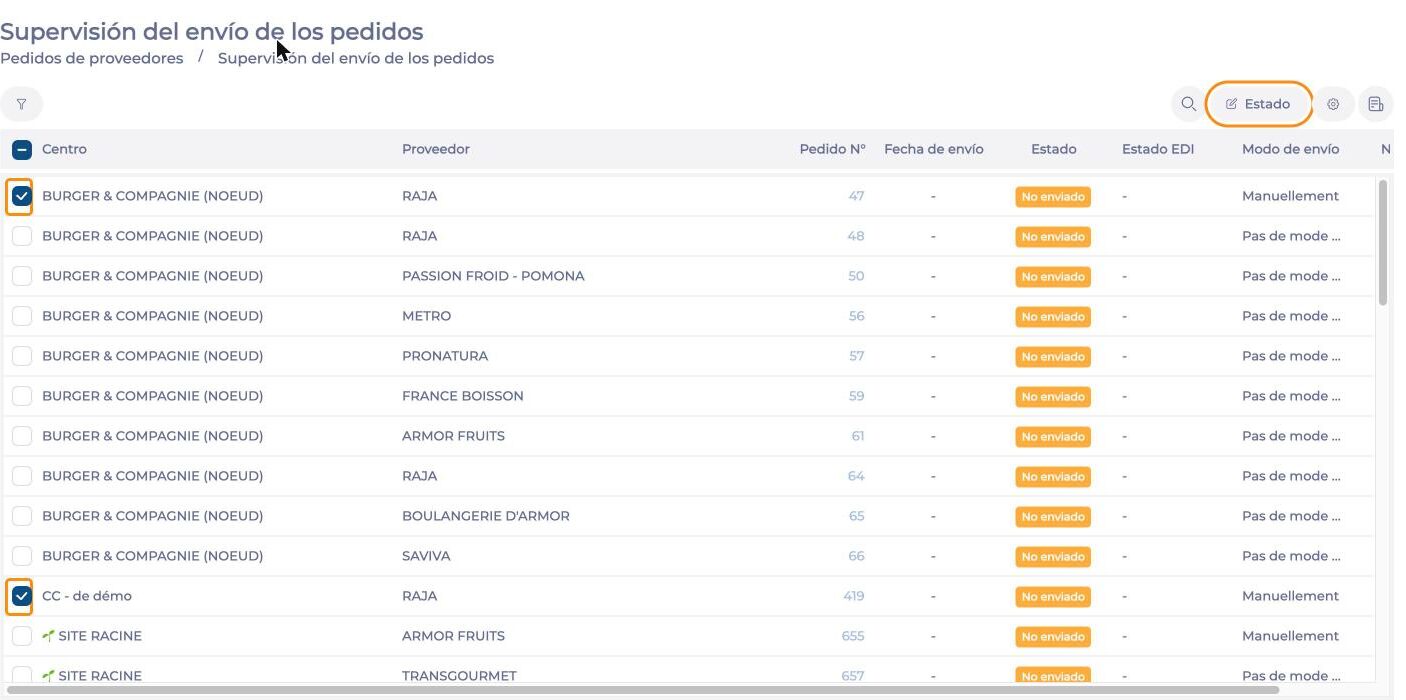
- En la ventana Cambio del estado del pedido, selecciona Sí.
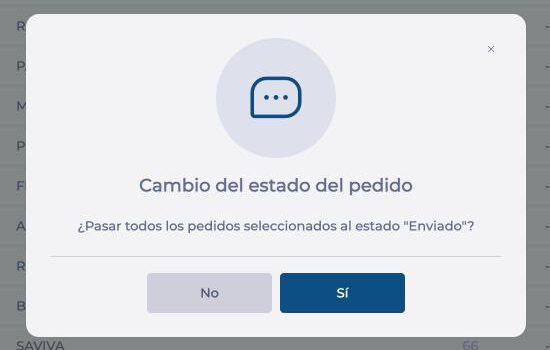
Los pedidos seleccionados pasan al estado Enviado.
Observaciones: Este cambio de estado equivale a un envío manual. Easilys no envía los pedidos al proveedor: tú le informas por otro medio, por ejemplo por teléfono.
Diferencia con la pantalla Seguimiento de pedidos
La pantalla Seguimiento de pedidos también permite pasar varios pedidos al estado Enviado, pero solo para el centro actual. Para saber más, consulta el artículo Cambiar en masa una lista de pedidos de proveedores al estado 'enviado manualmente'.
