


Observaciones: Las acciones en la plataforma Easilys dependen de los permisos de acceso de tu usuario. Si no puedes realizar las acciones indicadas abajo, puede que se deba a restricciones en tu perfil de usuario. Ponte en contacto con el equipo de soporte o con tu administrador para obtener ayuda.
Empieza desde: el menú principal de Easilys.
- Ve a Pedidos de proveedores > Supervisión del envío de los pedidos.

La pantalla de supervisión ofrece una vista multi-centro del estado de los pedidos de proveedores. Como responsable que supervisa varios establecimientos, esta herramienta te ayuda a comprobar rápidamente si los pedidos se han enviado, recibido, están pendientes o han tenido errores.
- Para afinar la visualización de los pedidos en la cuadrícula, selecciona el botón Filtro. Los filtros disponibles son:
- Centro: Selecciona uno o varios centros de la lista para mostrar los pedidos asociados con ubicaciones específicas. Los centros se muestran por defecto en este filtro.
- Proveedor: Filtra pedidos según un proveedor específico o un grupo de proveedores.
- Estado del pedido: Filtra por el estado actual de los pedidos:
- No enviado: Pedidos que siguen en la cesta de pedido y no se han enviado.
- En attente (En espera): Pedidos que están a la espera de otra acción.
- Envoyée (Enviada): Pedidos que se han enviado correctamente al proveedor.
- Reçue (Recibida): Pedidos que se han recibido por completo.
- Refusée (Rechazada): Pedidos que se han rechazado.
- En erreur (Con error): Pedidos que encontraron un error durante el procesamiento.
- Estado de recepción: Filtra por la etapa de recepción del Pedido:
- En attente de livraison (En espera de entrega): Pedidos a la espera de entrega.
- En cours (En curso): Pedidos que se están recibiendo actualmente.
- En attente (En espera): Pedidos pendientes de recepción.
- Échouée (Fallida): Intentos de recepción que fallaron.
- Terminée (Finalizada): Pedidos recibidos por completo y finalizados.
- Fusionnée (Fusionada): Pedidos que se han fusionado con otros.
- Modo de envío: Filtra por el método usado para enviar el Pedido:
- Pas de mode d'envoi (Sin modo de envío): Pedidos sin método de envío especificado.
- Manuellement (Manualmente): Pedidos enviados manualmente.
- Par fax (Por fax): Pedidos enviados por fax.
- Par EDI non normé (Por EDI no normalizado): Pedidos enviados mediante EDI no normalizado.
- Par e-mail (Por correo electrónico): Pedidos enviados por correo electrónico.
- Par EDI normé (Por EDI normalizado): Pedidos enviados mediante EDI normalizado.
- Fecha de envío: Especifica una fecha o un rango de fechas para mostrar los Pedidos que se enviaron en un periodo concreto.
- Fecha de recepción: Filtra los Pedidos por la fecha o el intervalo en que se recibieron las mercancías.
- Para encontrar un pedido específico, también puedes usar la barra de búsqueda (icono de la lupa) en la parte superior de la página y escribir el número de pedido.
- Selecciona el número de un pedido No enviado para abrir el detalle de la cesta de pedido en una nueva pestaña del navegador.
Para pasar a la vez varios pedidos No enviado de distintos centros al estado Enviado, consulta el artículo Cambiar en masa pedidos de varios centros al estado 'Enviado'.

Personalizar columnas de la cuadrícula
Ajusta las columnas de la cuadrícula para optimizar la legibilidad y la relevancia:
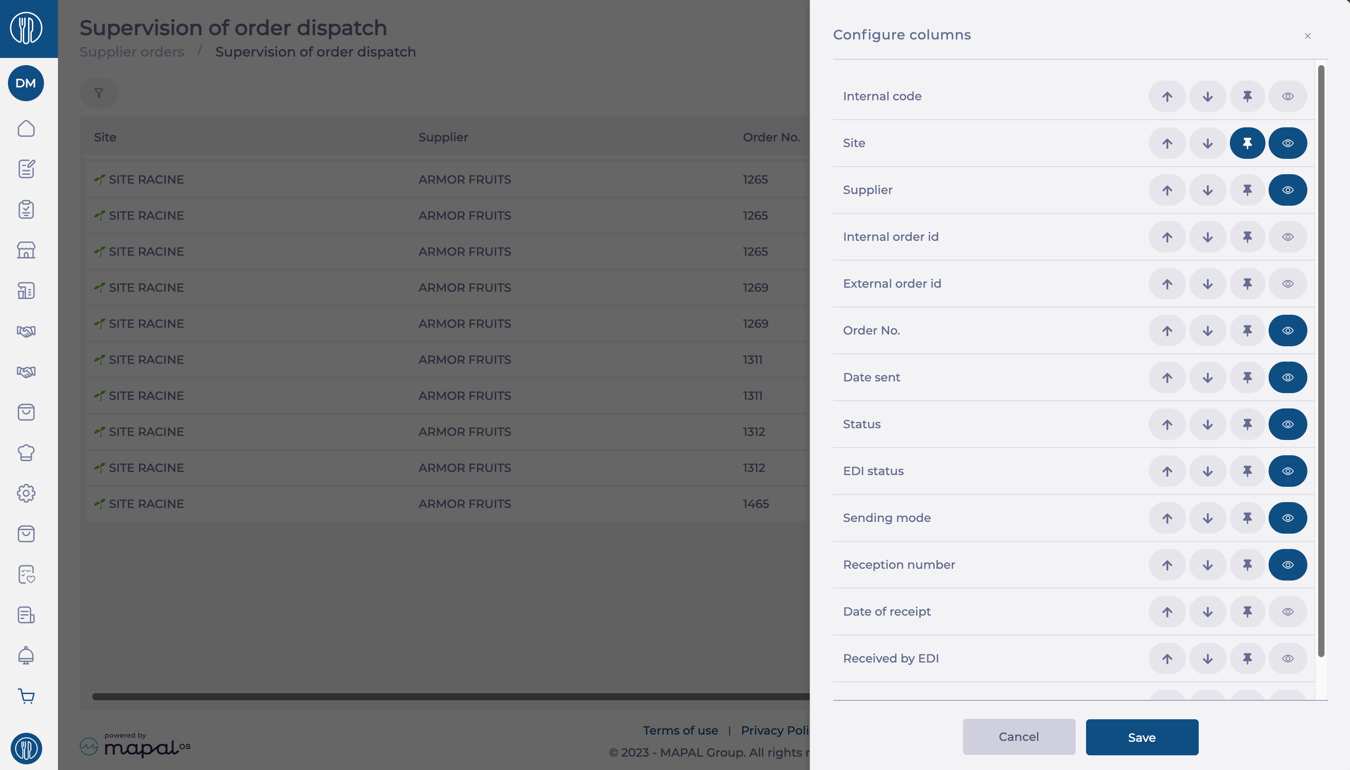
- Selecciona Configure (icono de engranaje) para abrir la ventana Configure Columns.
- Elige una de las siguientes opciones:
- Cambiar pedido (Flecha arriba/abajo): Mueve las columnas a la izquierda (arriba) o a la derecha (abajo) según tus prioridades.
- Anclar/Desanclar: Mantén columnas específicas fijas para verlas fácilmente.
- Visible/Invisible: Usa el icono de ojo para alternar la visibilidad de la columna.
- Una vez que completes la configuración de la columna, selecciona Guardar para aplicar los cambios.
Exportar o imprimir datos
- Selecciona el botón Informes (icono de hoja) .
- Asigna un nombre a tu informe.
- Selecciona un Formato para exportar el informe. Los formatos disponibles son ODS, XLS, XLSX y PDF.
- Selecciona Generate para descargar tu informe.

