Point de départ : le tableau de bord Flow Learning.
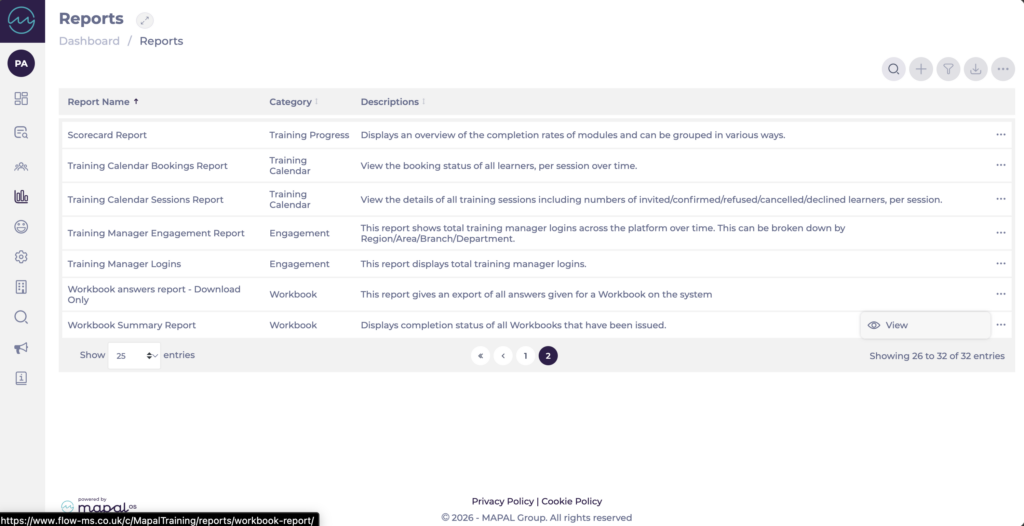
- Accédez à Rapports.
Cahier - Rapport de synthèse
Le Cahier - Rapport de synthèse affiche le statut de complétion de tous les cahiers qui ont été émis. Il est disponible en vue graphique et en vue données, ce qui facilite le suivi de la progression au sein de votre organisation.
- Localisez le Cahier - Rapport de synthèse dans la liste des rapports et sélectionnez Voir.
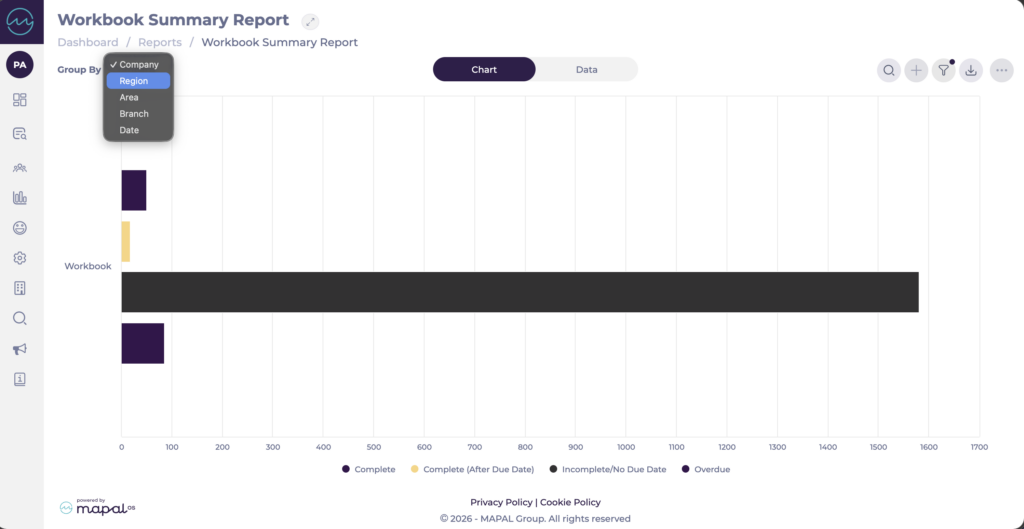
- Utilisez le menu déroulant Regrouper par pour organiser les résultats par Entreprise, Région, Zone, Branche ou Date.
- Basculez entre Graphique et Données pour changer de vue.
- Graphique affiche une représentation visuelle des statuts de complétion par cahier.
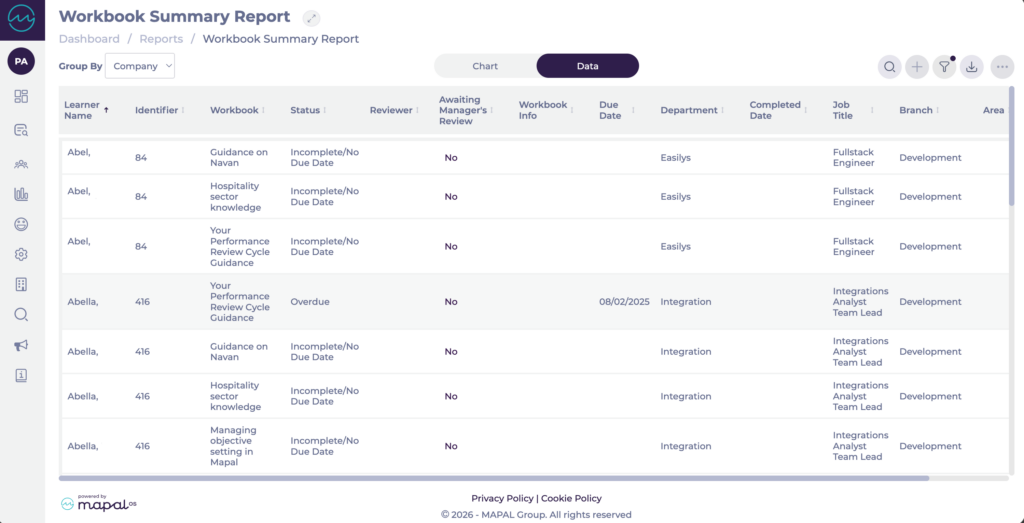
- Données affiche un tableau détaillé avec les colonnes suivantes : Nom de l'apprenant, Identifiant, Cahier, Statut, Évaluateur, En attente de l'avis du manager, Cahier Infos, Date d'échéance, Date de complétion, Department, Intitulé de poste, Branche et Zone.
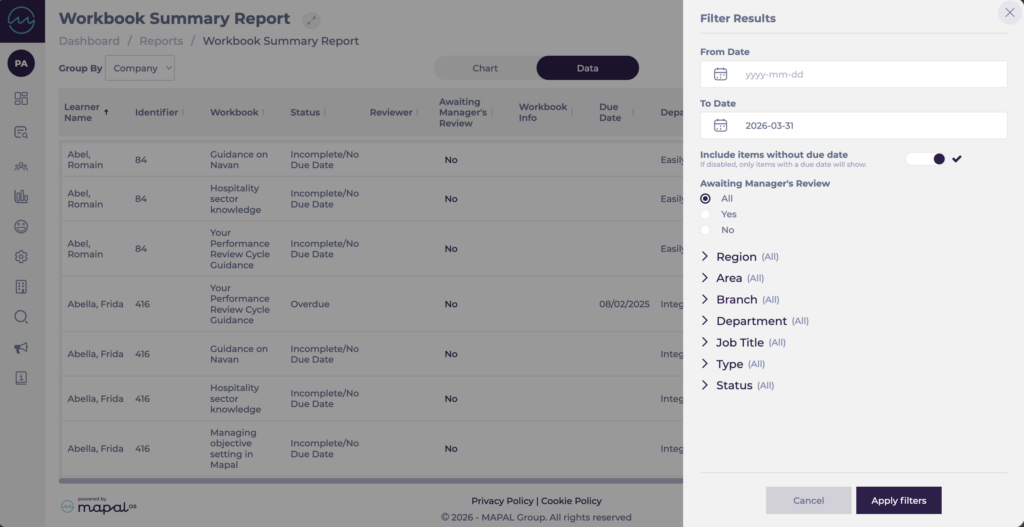
- Sélectionnez l'icône de filtre pour affiner les résultats par Partir de la date, À ce jour, En attente de l'avis du manager, Région, Zone, Branche, Department, Intitulé de poste, Type ou Statut. Activez Inclure les éléments sans date d'échéance pour inclure les cahiers sans date d'échéance définie.
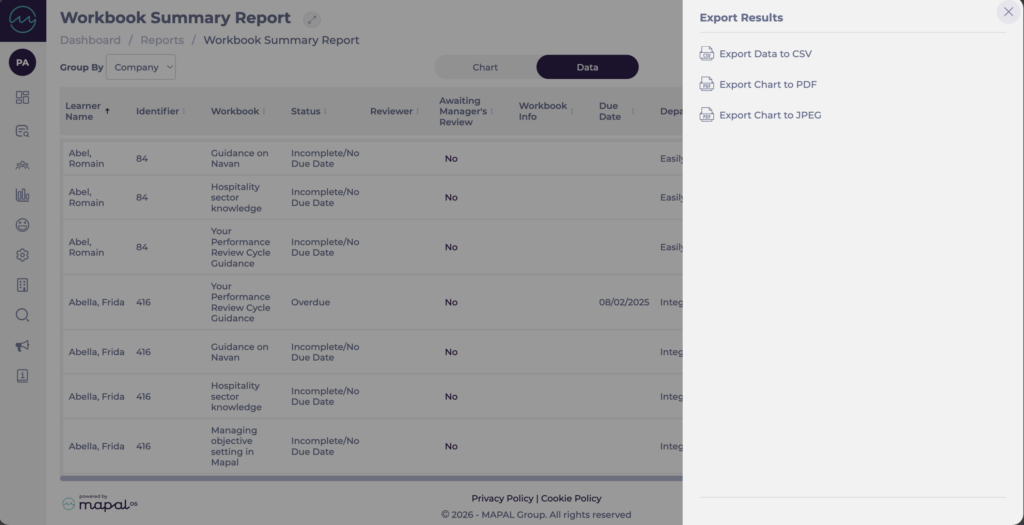
- Sélectionnez l'icône de téléchargement pour exporter le rapport. Les options sont Exporter des données vers CSV, Exporter le graphique au format PDF ou Exporter le graphique au format JPEG.
Cahier Rapport de réponses - Téléchargement uniquement
Le Rapport de réponses des cahiers fournit un export CSV de toutes les réponses des apprenants pour tous les types de questions des cahiers. Chaque ligne de l'export représente une réponse d'un apprenant, ce qui facilite la manipulation du fichier et la création de rapports en dehors de Flow Learning.
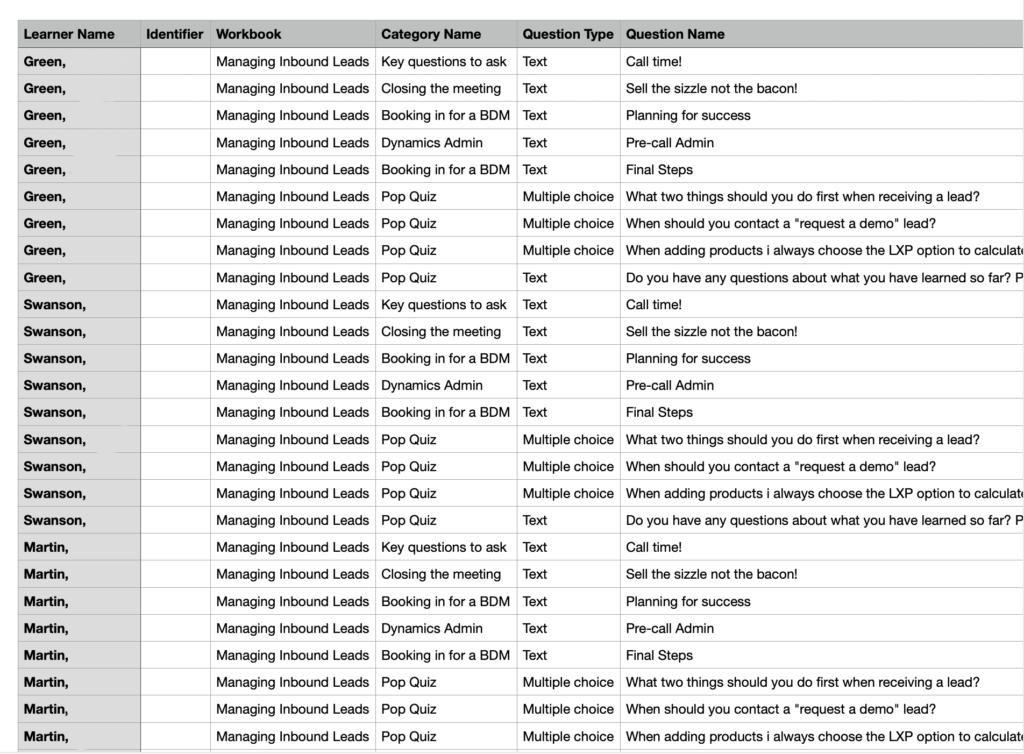
L'export inclut : Nom de l'apprenant, Identifiant, Cahier, Nom de la catégorie, Type de question et Nom de la question.
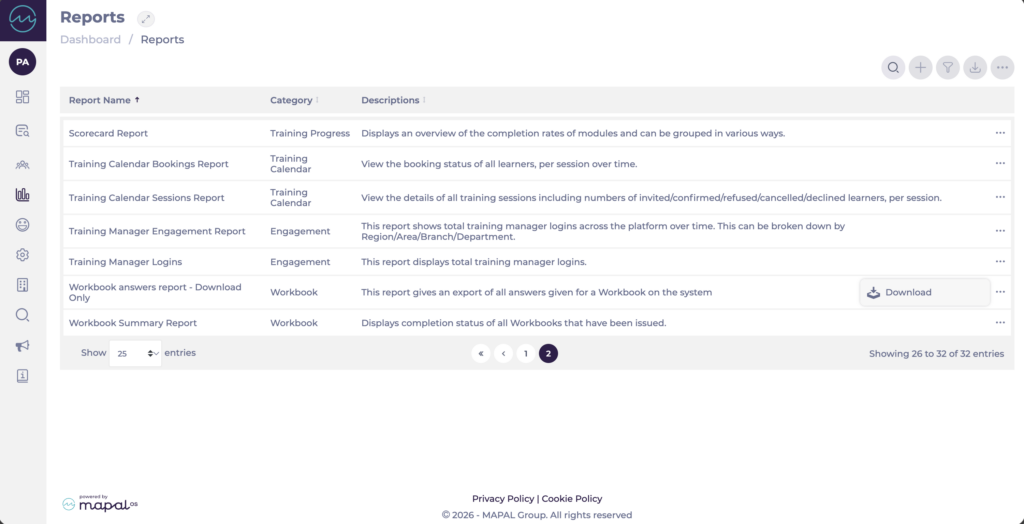
- Localisez le Cahier Rapport de réponses - Téléchargement uniquement dans la liste des rapports et sélectionnez Télécharger.
- Dans le menu déroulant Nom de l'élément, sélectionnez le cahier que vous souhaitez exporter.
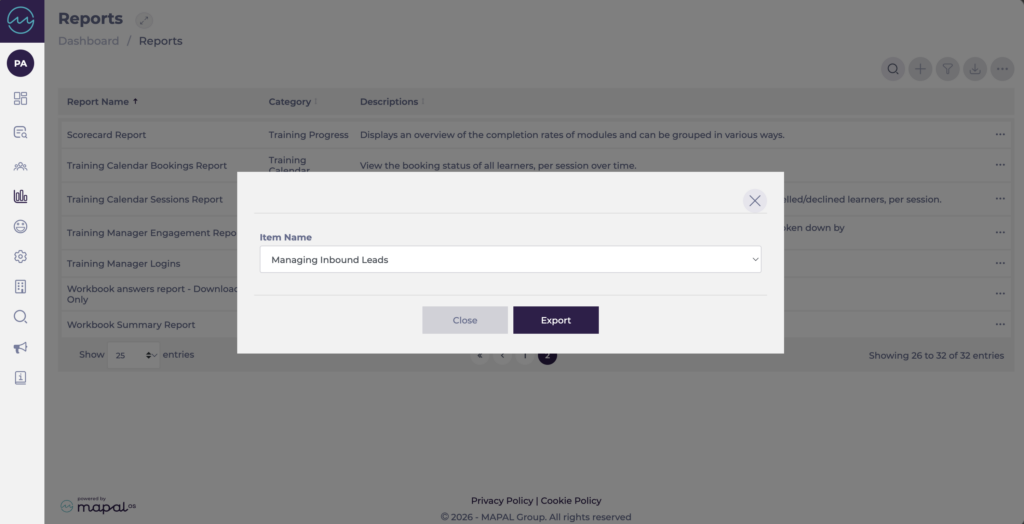
- Sélectionnez Exporter pour télécharger le fichier CSV.
Remarque : Ce rapport est disponible en téléchargement uniquement et ne peut pas être consulté directement dans Flow Learning.