


Observaciones: cada acción realizada en la aplicación está sujeta a una tarifa. Si no puedes llevar a cabo las acciones recomendadas en los artículos que estás viendo, puede significar que no se han activado los derechos necesarios para tu perfil de usuario. Ponte en contacto con el equipo de Soporte o con tu administrador para saber más.
Empieza desde: el menú principal de Easilys.
Antes de redactar tu licitación, primero tienes que crearla. Para más información, consulta el artículo Creating a call for tenders.
Paso 1: CREAR LOTES
De forma predeterminada, hay disponible un primer BATCH1, ya que debe existir un lote para componer tus Licitaciones. Sin embargo, puedes modificarlo si lo seleccionas. Luego puedes crear tantos lotes como quieras para organizar tu licitación.
Debes crear al menos un lote de producto para poder añadir Productos a la Licitación desde la pestaña Productos. Cada producto debe estar asociado a un lote.
- Selecciona la pestaña Licitaciones.

- Selecciona el pago correspondiente y luego ve a la pestaña "Lotes" .
- Selecciona + Crear.
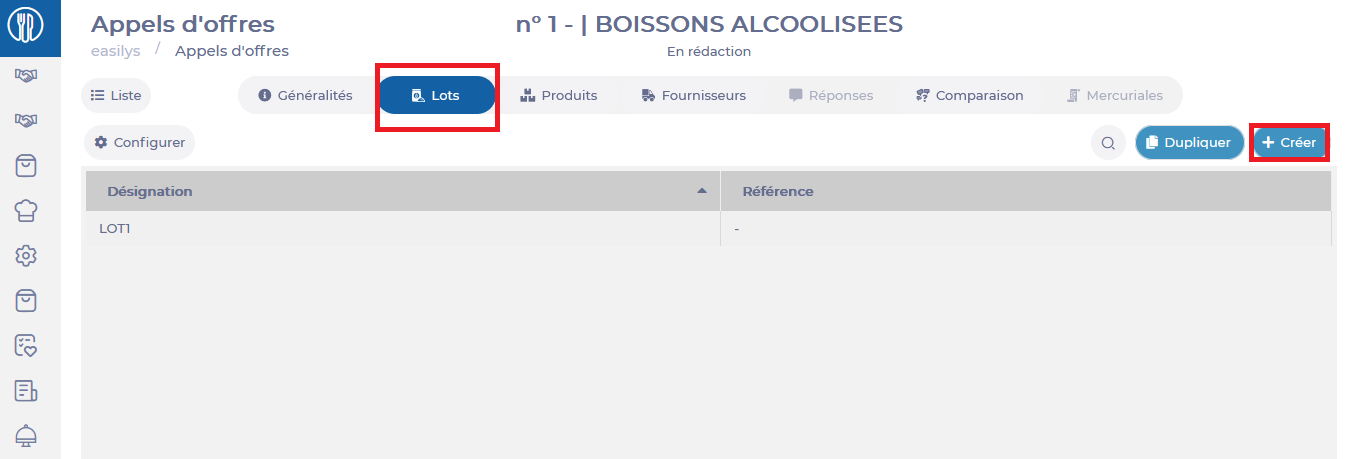
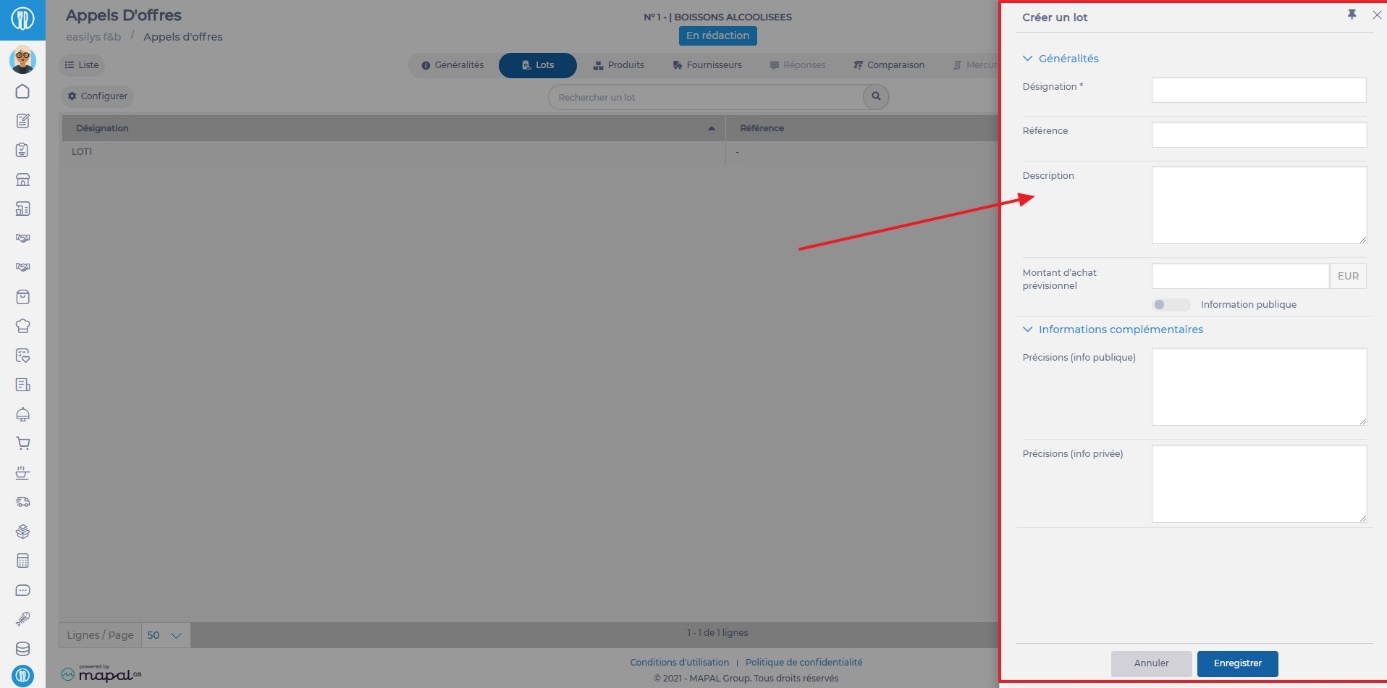
A Crear una hoja de lote aparece en el lado derecho de la pantalla.
- Rellena la información solicitada. Los campos marcados con * son obligatorios.
- Selecciona Guardar para validar la creación del lote.
El nuevo lote se muestra en la lista de lotes de efectivo.
- También puedes seleccionar Duplicate para añadir un lote a tu licitación.

Esto te permitirá duplicar un lote que está presente en otra Licitación. Después añadirás el lote y sus Productos relacionados a la Licitación.
Perfecto para ahorrar tiempo si quieres realizar la misma Licitaciones de un año a otro, por ejemplo.
Paso 2: AÑADIR PRODUCTOS
No podrás añadir un producto a la Licitación si antes no has creado al menos un lote de producto en la pestaña Lotes. Cada producto debe estar asociado a un lote.
- Selecciona la pestaña "Productos" en la oferta correspondiente.
- Selecciona + Añadir.

Aparece un formulario Añadir un producto en el lado derecho de la pantalla.
- Rellena la información solicitada. Los campos marcados con * son obligatorios.

Te aconsejamos redactar tu licitación seleccionando una de las opciones, lo que permite a Easilys añadir productos que ya están presentes en su base de datos.
También puedes generar tus Licitaciones a partir de las Listas de precios ya disponibles en Easilys. ¡Es un gran ahorro de tiempo! Solo revisa la lista de productos y haz los cambios necesarios.
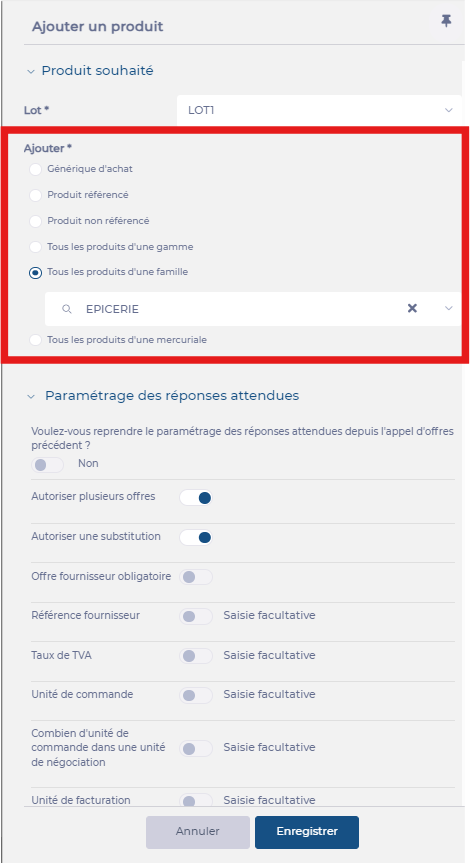
Puedes configurar los permisos y las respuestas esperadas para todos los Productos que se añadirán si eliges añadir Productos por gama, familia de Productos o Lista de precios existente. También puedes configurar tus Licitaciones desde los Genérico de compra.
Para hacer esto, tienes que responder No a la pregunta "¿Reanudar la Configuración de las respuestas previstas desde la anterior Licitaciones?".

Si hay excepciones, luego puedes modificar uno por uno los archivos de Productos que quieras para ajustar la configuración.
- Selecciona Guardar para validar la incorporación del producto a la licitación.
El producto añadido aparece en la lista de productos de la oferta.
Paso 3: CONTACTA A LOS PROVEEDORES OBJETIVO DE LA LICITACIÓN
- Selecciona la pestaña "Proveedores" en la página de Licitaciones.
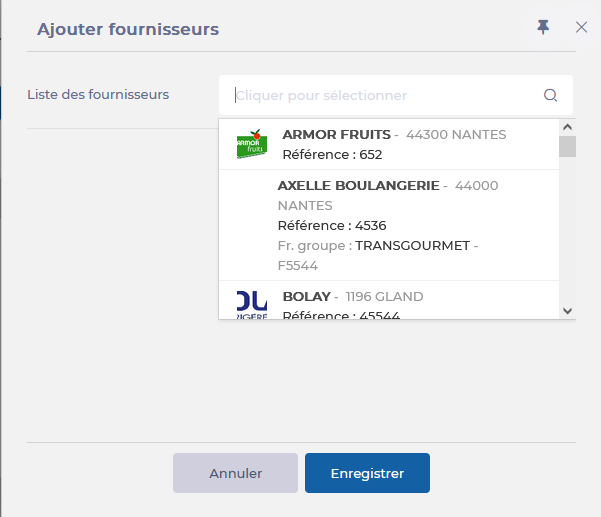
- Selecciona + Añadir.
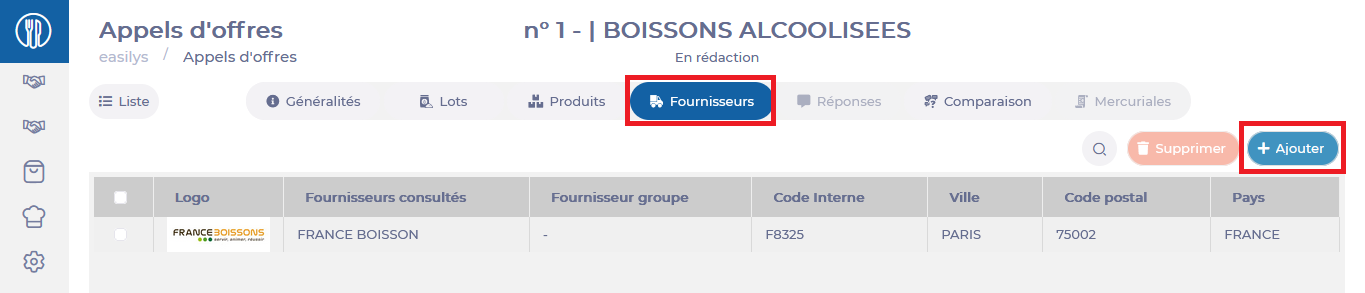
- Selecciona la barra de búsqueda.
Se muestra la lista de Proveedores disponibles en el Centro.
- Selecciona los Proveedores que quieras añadir y luego selecciona Añadir.
Paso 4: PUBLICAR LAS LICITACIONES
- Una vez que tu Licitaciones se haya creado y configurado, simplemente selecciona Publicar disponible en la pestaña General.

Los proveedores afectados recibirán una notificación por correo electrónico invitándolos a consultar tu licitación en el Portal de Proveedores.
