


Nota: Algunas empresas optan por cambiar el nombre de las «evaluaciones» por algo que se adapte mejor a su organización. Si las evaluaciones forman parte de tu paquete y tienes dificultades para localizarlas en tu sistema, no dudes en ponerte en contacto con nosotros.
Empieza desde: Un nuevo formulario de evaluación.
Plan de acción
Un plan de acción es una sección adicional de una evaluación que, cuando se activa, habilita cuadros de texto adicionales para que el evaluador y el alumno introduzcan sus acciones de seguimiento, notas, preguntas y comentarios después de que se haya completado la evaluación.
Esto mejora la comunicación y ayuda a definir un plan para el alumno, al tiempo que consolida la evaluación para ambas partes, asegurándose de que ambas comprenden el resultado y están informadas sobre los próximos pasos a seguir.
Parámetros del plan de acción
- Selecciona ¿Incluir plan de acción? en el Paso 1 - Detalles si deseas incluir un plan de acción en tu evaluación.
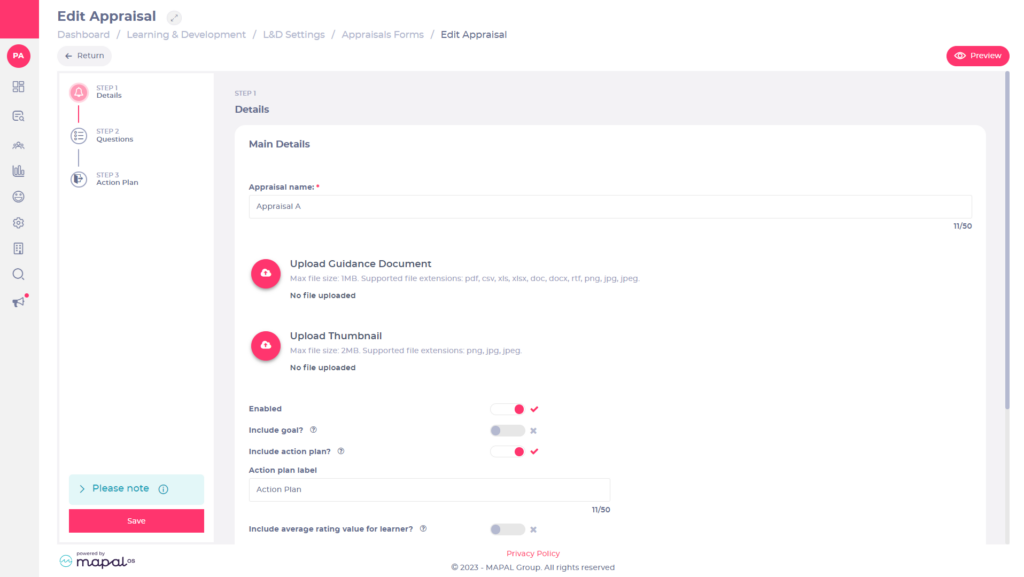
Nota: Cuando esta opción está activada, aparecerá un cuadro de texto de plan de acción cuando el alumno o el evaluador consulten la evaluación.
- Introduce tu etiqueta del plan de acción en el cuadro de texto.
Nota: Puedes cambiar el nombre del plan de acción por algo menos formal o más específico a tu tipo de evaluación (por ejemplo, «Resumen» o «Próximos pasos»).
- Selecciona Guardar.
- Selecciona Paso 3 - Plan de acción para empezar a añadir preguntas a tu plan de acción.
Preguntas del plan de acción
Decide cuáles serán los pasos de tu plan de acción y si están destinados al evaluador, al alumno o a ambos. Piensa en qué preguntas aplican a cada paso de tu plan de acción.
Las preguntas del plan de acción se añaden, modifican y ordenan de manera similar a las preguntas de evaluación del Paso 2, pero sin categorías. Consulta Comprender las preguntas de evaluación para más información.
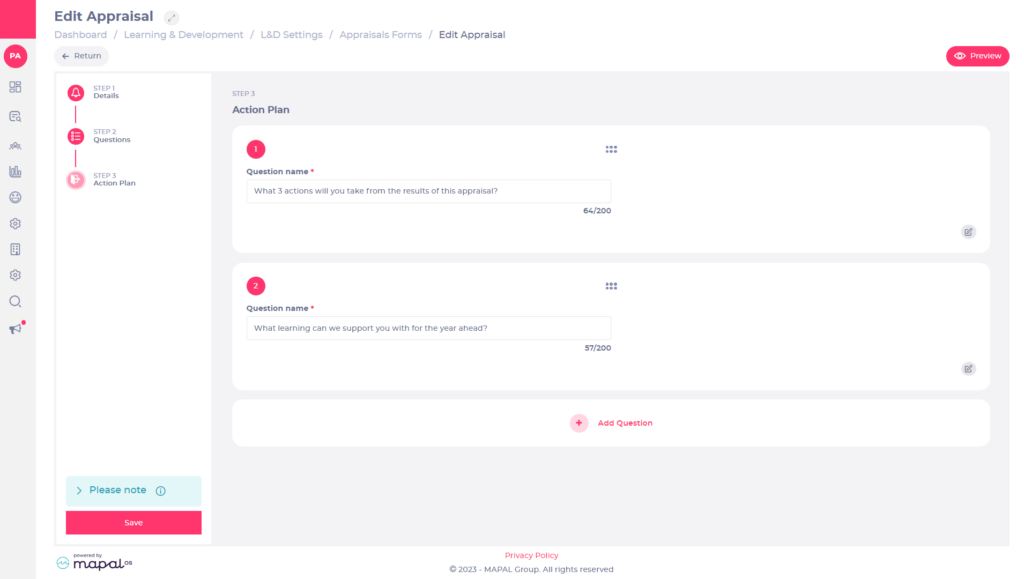
- Selecciona Añadir pregunta para crear los pasos del plan de acción de la misma manera que otras preguntas de evaluación del Paso 2. Estas preguntas pueden utilizarse posteriormente para comprobar que las acciones de seguimiento de la evaluación se han completado. Puedes añadir tantos pasos como sea necesario.
- Selecciona Editar en una pregunta para modificar sus detalles.
Nota: La opción de edición solo está disponible después de haber introducido el nombre de la pregunta.
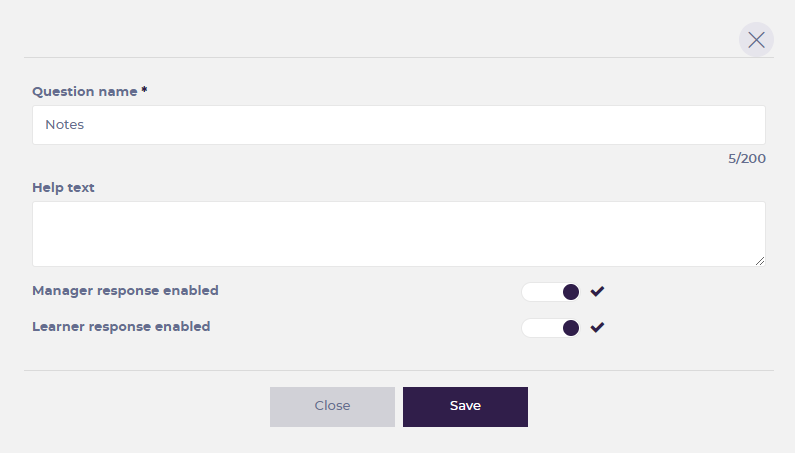
- Utiliza el cuadro de texto Ayuda para redactar cualquier información adicional que ayude al alumno y al evaluador a comprender lo que se requiere en este paso del plan de acción.
Nota: El cuadro de texto Ayuda puede ampliarse si es necesario arrastrando la esquina inferior derecha.
- Selecciona el botón Respuesta del responsable activada para hacer visible la pregunta del plan de acción a los responsables de formación.
- Selecciona el botón Respuesta del alumno activada para hacer visible la pregunta del plan de acción a los alumnos.
- Selecciona Guardar en la ventana emergente para confirmar tus cambios, o selecciona Cerrar para salir de la ventana sin realizar ningún cambio.
- Arrastra para reordenar las preguntas del plan de acción.
- Selecciona el icono de eliminación para borrar una pregunta y todo su contenido.
- Selecciona Guardar para confirmar todos los cambios antes de salir del Paso 3 - Plan de acción.
Nota: Puedes seguir editando el plan de acción una vez que la evaluación haya sido asignada. Consulta Editar evaluaciones programadas para alumnos individuales para obtener más información sobre cómo añadir respuestas del evaluador y asignar un curso de plan de acción que comprenda módulos, formación externa, evaluaciones, cuadernos de trabajo, competencias y objetivos.
Incluir un plan de acción en tu evaluación añadirá una sección adicional al final del formulario, mostrando todas las preguntas del plan de acción que hayas añadido. El espacio adicional está destinado a notas o preguntas y permite que tanto el alumno como el evaluador saquen el máximo partido de la evaluación.
Nota: Actualmente no es posible crear informes sobre los planes de acción. Contacta con tu Customer Success Manager para más detalles.
