


Nota: Algunas empresas optan por cambiar el nombre de las «evaluaciones» por algo que se adapte mejor a su organización. Si las evaluaciones forman parte de tu paquete y tienes dificultades para localizarlas en tu sistema, no dudes en ponerte en contacto con nosotros.
Empieza desde: Un nuevo formulario de evaluación.
- Selecciona Paso 2 - Preguntas para empezar a añadir preguntas y categorías a tu evaluación.
Nota: Para acceder a la sección Preguntas, las partes anteriores del formulario deben estar completadas. Consulta Crear formularios de evaluación para saber cómo completar el Paso 1 - Detalles antes de continuar.
Conviene decidir de antemano si deseas utilizar categorías, que agrupan las preguntas en secciones lógicas y pueden reorganizarse para cambiar el orden en que aparecen en la evaluación. No es posible mover preguntas entre categorías una vez creadas, por lo que es recomendable decidirlo antes de empezar a añadir preguntas.
La sección Sin categoría puede utilizarse para añadir preguntas sin crear una categoría. Consulta Comprender las categorías de evaluación para más información.
Usar la IA para generar preguntas de evaluación
También tienes la opción de generar contenido de evaluación mediante IA, como alternativa a la creación manual de preguntas. Ambos enfoques están disponibles y pueden utilizarse según tus preferencias.
En el Paso 2 - Preguntas, verás la pregunta ¿Qué tipo de evaluación quieres crear?
- Introduce una descripción de la evaluación que necesitas en el campo de texto. Sé lo más específico posible para obtener mejores resultados.
- Selecciona el botón Enviar para generar tus preguntas de evaluación.
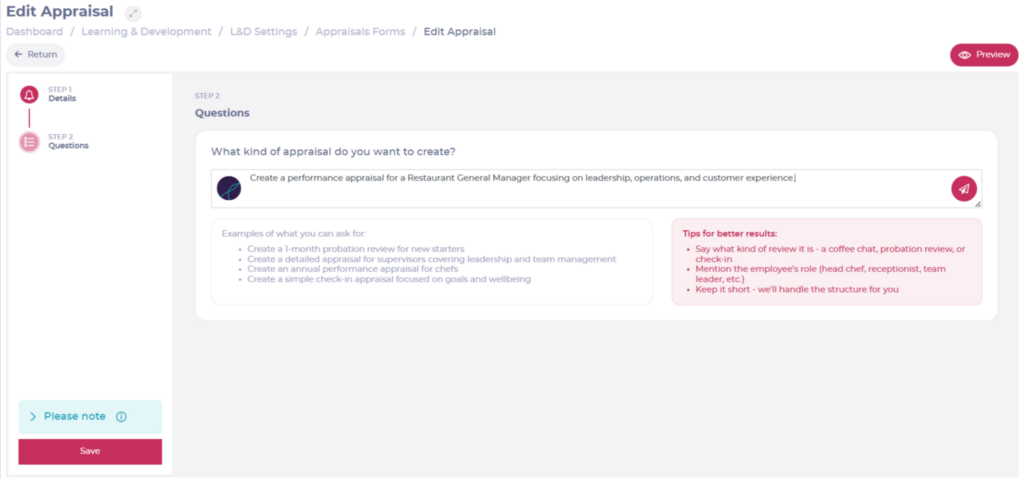
La IA producirá un conjunto de preguntas categorizadas con tipos de preguntas sugeridos (como Valoración o Texto) en función de tu descripción.
Consejos para obtener mejores resultados
- Indica qué tipo de entrevista es: una charla informal, una revisión del período de prueba o un seguimiento.
- Menciona el rol del empleado (jefe de cocina, recepcionista, líder de equipo, etc.).
- Sé conciso: el sistema se encargará de la estructura por ti.
Ejemplos de descripciones que puedes usar
- Crear una revisión del período de prueba de un mes para nuevos empleados.
- Crear una evaluación detallada para supervisores que cubra liderazgo y gestión de equipos.
- Crear una evaluación anual del rendimiento para cocineros.
- Crear una evaluación simple de seguimiento centrada en objetivos y bienestar.
Revisar y editar el contenido generado por la IA
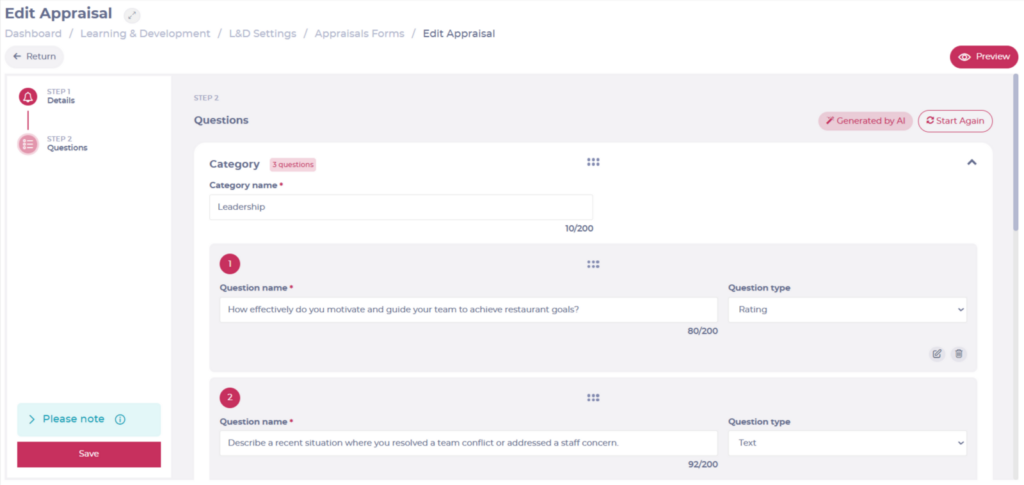
Una vez generadas las preguntas, aparecerán etiquetadas como Generado por IA en la parte superior de la pantalla Preguntas. Puedes revisar, editar o eliminar cualquier pregunta antes de guardar.
- Para editar una pregunta, selecciona el icono de edición junto a la pregunta que deseas modificar.
- Para eliminar una pregunta, selecciona el icono de eliminación.
- Para descartar todo el contenido generado y empezar de nuevo, selecciona Empezar de nuevo.
- Cuando estés satisfecho con las preguntas, selecciona Guardar.
Nota: El contenido generado por la IA es un punto de partida y siempre debe revisarse antes de publicar la evaluación. Puedes combinar preguntas generadas por la IA con preguntas creadas manualmente para construir el formulario final.
Añadir preguntas manualmente
- Selecciona Añadir pregunta dentro de una categoría o en la sección Sin categoría para añadir una nueva pregunta.
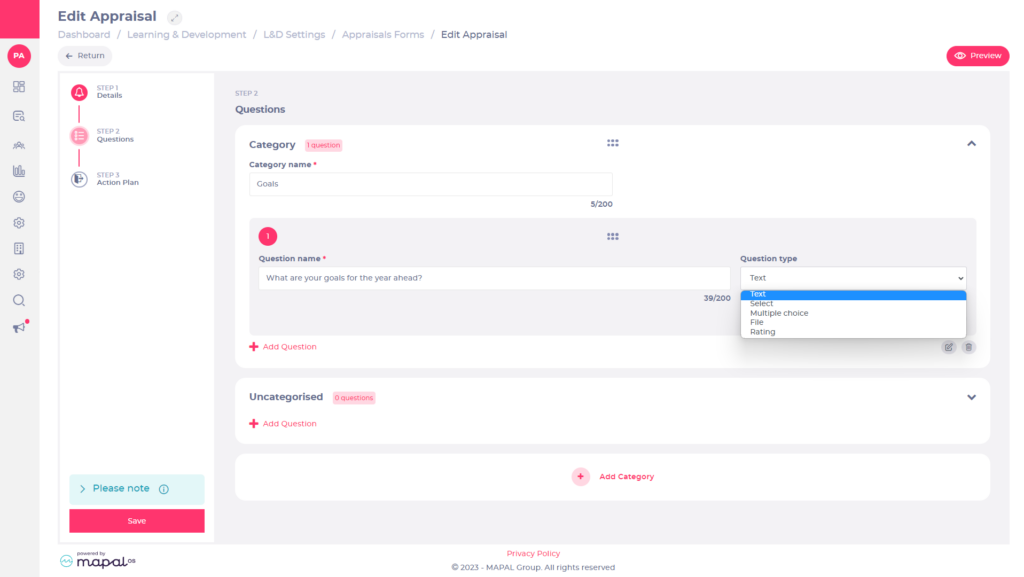
- Utiliza el campo de texto Nombre de la pregunta para introducir un nombre para la pregunta.
- Utiliza la lista desplegable Tipo de pregunta para seleccionar el tipo de respuesta requerido:
- Texto: Cuadros de texto libre que permiten al aprendiz introducir una respuesta completa.
- Selección: Preguntas que presentan respuestas predefinidas entre las que el aprendiz puede elegir.
- Opción múltiple: Funciona de la misma manera que el tipo Selección, mostrando respuestas predefinidas entre las que el aprendiz puede elegir.
- Archivo: Permite subir archivos para que los vea el responsable o el aprendiz.
- Valoración: Se rellena a partir de la Escala de valoración de la empresa, que debe configurarse antes de crear la pregunta.
- Selecciona Editar para editar el contenido de una pregunta. Cada tipo de pregunta tiene configuraciones diferentes.
- Arrastra para reordenar una pregunta.
Nota: La opción de reordenar o editar los detalles de las preguntas recién creadas solo está disponible después de completar los campos Nombre de la pregunta y Tipo de pregunta.
- Selecciona Eliminar para eliminar una pregunta.
Puedes seleccionar Añadir pregunta tantas veces como sea necesario para añadir preguntas a cada categoría o a la sección Sin categoría. Para obtener más información sobre el uso de categorías, consulta Comprender las categorías de evaluación. Utiliza las flechas Arriba y Abajo para expandir y contraer cada categoría a medida que avanzas por la página.
Formatos de preguntas
Las preguntas utilizadas en la evaluación tienen cada una formatos diferentes. Selecciona el formato correcto en la lista desplegable Tipo de pregunta — esto definirá la estructura de tu evaluación. Una vez decidido el formato, puedes añadir contenido más detallado.
- Selecciona Editar en una pregunta para abrir el editor de contenido. Esto te permite añadir texto, imágenes, vídeos y enlaces.
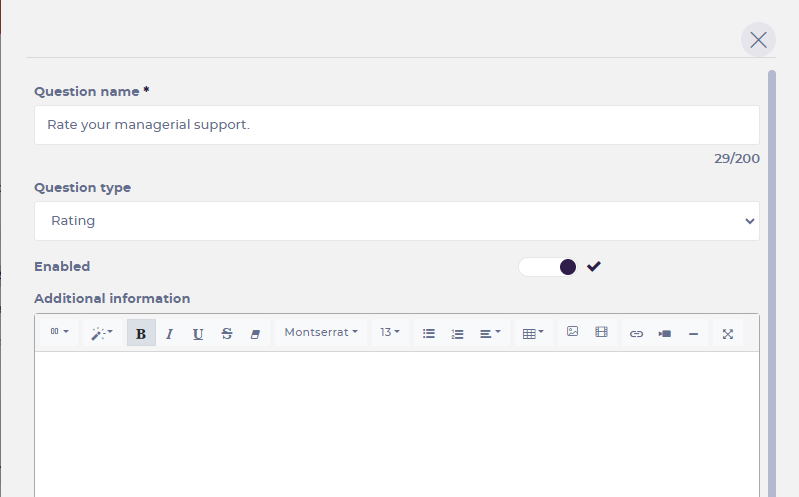
- Selecciona el botón Activado para hacer visible la pregunta en la evaluación.
Nota: Puedes desactivar una pregunta en cualquier momento desactivando el botón. Esto eliminará la pregunta de la evaluación sin borrarla definitivamente, por lo que podrá reactivarse en el futuro.
Pregunta de tipo Texto
- Introduce tu contenido, incluyendo imágenes, vídeos y enlaces, en el cuadro de texto.
- Selecciona el icono Columna para elegir entre diferentes estilos de columnas.
- Selecciona el icono Varita mágica para elegir entre diferentes estilos de texto.
- Selecciona la fuente y el tamaño de fuente en los menús desplegables.
- Selecciona el icono Tabla para insertar una tabla seleccionando el número de celdas necesarias.
- Selecciona el icono Imagen para subir una imagen.
- Selecciona el icono Vídeo para subir un vídeo.
Nota: Tamaño máximo: 100 MB. Tipos de archivo compatibles: MP4.
- Selecciona el icono Enlace para insertar un enlace.
- Selecciona el icono Cámara de vídeo para insertar una URL de vídeo (YouTube, Vimeo, Vine, Instagram, Dailymotion o Youku).
- Selecciona el icono Línea horizontal para insertar una línea horizontal.
- Selecciona el icono Pantalla completa para entrar en modo de pantalla completa.
Preguntas de tipo Selección o Opción múltiple
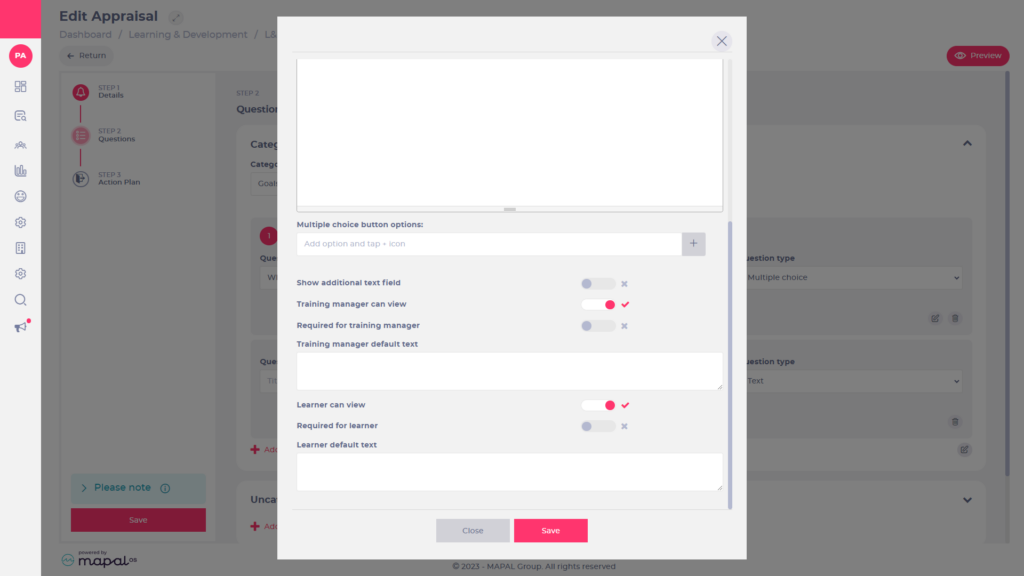
- Introduce tu pregunta y todo el contenido en el cuadro de texto — puedes incluir imágenes, vídeos y enlaces, de la misma manera que para el tipo Texto.
- Introduce tu primera opción de respuesta en el cuadro de texto Opciones de botones de opción múltiple, o para una pregunta de tipo Selección, en el cuadro Opciones de botones de radio.
- Selecciona Añadir para añadir una segunda opción de respuesta.
- Repite este proceso hasta haber añadido todas las opciones de respuesta necesarias.
- Arrastra para reordenar tus opciones.
- Selecciona el icono Papelera para eliminar una opción.
- Selecciona el botón Mostrar campo de texto adicional si deseas añadir información adicional para ayudar al aprendiz. Al activar el botón se mostrará el cuadro de texto Texto de marcador de posición del campo adicional.
Nota: El texto añadido aquí aparecerá en Mapal One para los aprendices. Un responsable puede usar este espacio para añadir sugerencias que ayuden a los aprendices a responder sus preguntas. Este texto aparece en gris y se elimina una vez que los aprendices comienzan a introducir su respuesta.
Pregunta de tipo Valoración
La Escala de valoración de la empresa es una clasificación que se configura fuera del formulario de evaluación y que luego puede aplicarse a diferentes preguntas dentro de las evaluaciones. Cuando se utiliza, las preguntas pueden redactarse teniendo en cuenta las clasificaciones elegidas. La función puede activarse o desactivarse en cualquier momento.
Nota: Este formato de pregunta solo funcionará si has configurado previamente una Escala de valoración de la empresa. Consulta Usar la Escala de valoración de la empresa para más información. Si no estás seguro de si tu empresa tiene activada esta función, consulta a tu responsable o a tu Customer Success Manager de Flow.
- Introduce el contenido de tu pregunta en el cuadro de texto — también puedes incluir imágenes, vídeos y enlaces.
- Selecciona el botón Mostrar campo de texto adicional para dar al responsable un espacio donde añadir sugerencias.
Pregunta de tipo Archivo
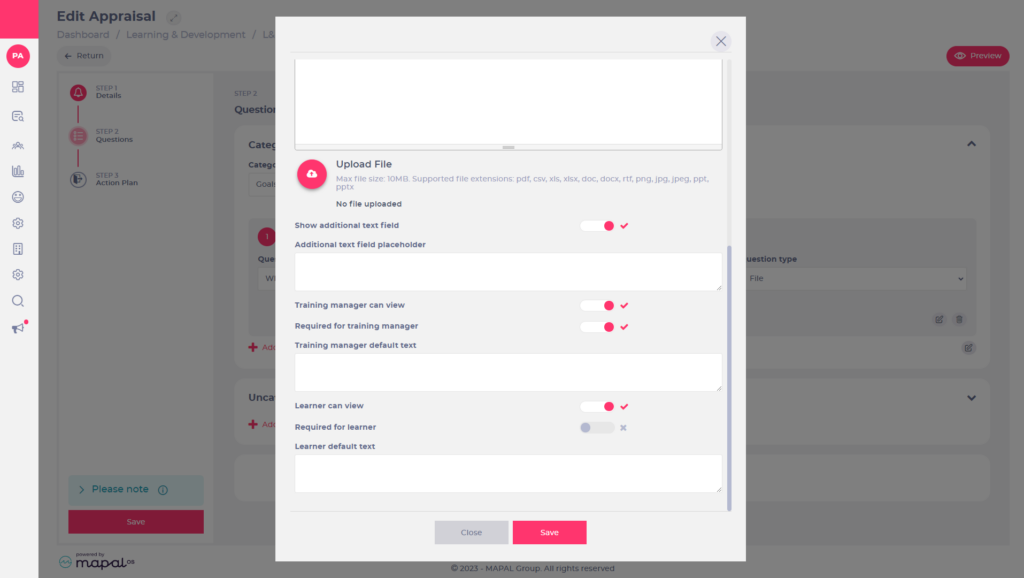
La pregunta de tipo Archivo ofrece la posibilidad de subir imágenes y documentos para complementar el contenido de la evaluación. Por ejemplo, un aprendiz puede subir un certificado como prueba de su desarrollo profesional.
- Introduce tu pregunta en el cuadro de texto — también puedes incluir imágenes, vídeos y enlaces.
- Selecciona Subir archivo para adjuntar archivos a la pregunta. Al añadir un archivo, no aparecerá en la vista previa, pero estará disponible en la versión en línea. Este archivo estará disponible tanto para el responsable como para el aprendiz.
- Selecciona el botón Mostrar campo de texto adicional para dar al responsable un espacio donde añadir sugerencias.
Nota: Tamaño máximo de archivo: 10 MB. Extensiones de archivo compatibles: pdf, csv, xls, xlsx, doc, docx, rtf, png, jpg, jpeg, ppt, pptx.
Opciones de visualización adicionales
Tras añadir contenido, tienes la opción de añadir texto adicional para ayudar tanto al responsable como al aprendiz.
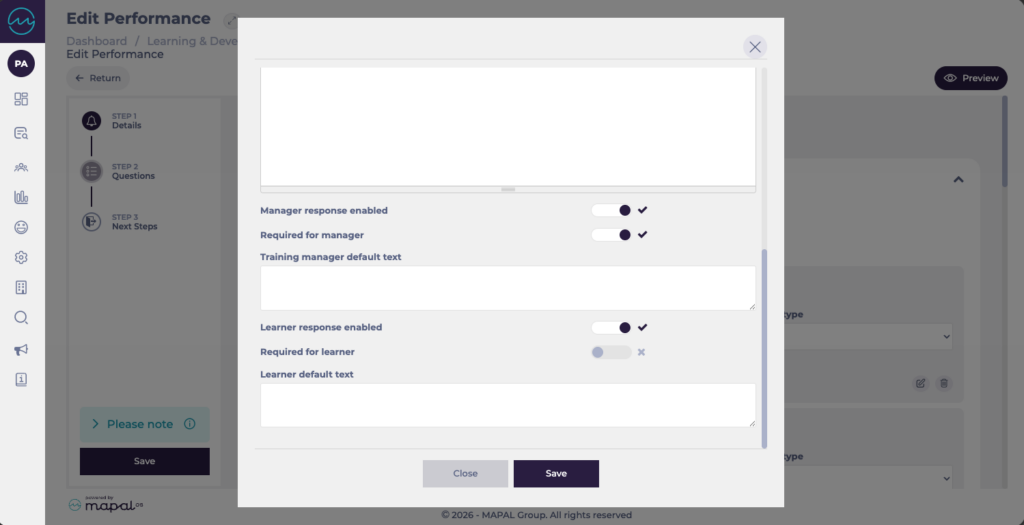
- Selecciona el botón Respuesta del responsable activada para permitir que un responsable de formación vea la pregunta.
- Activa Requerido para el gerente para elegir si el cuadro de comentarios debe ser obligatorio. Esta opción aparece para todos los tipos de pregunta, excepto Texto.
Observaciones: Requerido para el gerente solo está disponible cuando Mostrar campo de texto adicional está activado. Si desactivas el campo de texto, el interruptor de obligatoriedad se desactiva automáticamente.
- Introduce el texto adicional para el gerente de formación en el cuadro de texto Texto predeterminado del gerente de formación.
Observaciones: El texto añadido aquí aparecerá en Mapal One para los responsables y los responsables de formación. Puede utilizarse para añadir notas o sugerencias y puede eliminarse al completar el formulario. Si este cuadro de comentarios se establece como obligatorio (y se asignan los parámetros de validación), la evaluación no puede enviarse hasta que se haya completado dicha información.
- Selecciona el botón Respuesta del aprendiz activada para permitir que un aprendiz vea la pregunta.
- Selecciona el botón Obligatorio para el aprendiz si el aprendiz debe responder a la pregunta.
- Introduce texto adicional para el aprendiz en el cuadro Texto predeterminado del aprendiz.
Nota: El texto añadido aquí aparecerá en Mapal One para los aprendices. Un responsable puede usar este espacio para añadir sugerencias que ayuden a los aprendices a responder sus preguntas. Este texto aparece en gris y se elimina una vez que los aprendices comienzan a introducir su respuesta.
- Selecciona Guardar cuando hayas terminado, o selecciona Cerrar para descartar los cambios y volver a la página Editar evaluación.
Repite este proceso hasta haber añadido todas las preguntas necesarias para tu evaluación. Las categorías pueden utilizarse para estructurar tu evaluación y personalizarla. Consulta Comprender las categorías de evaluación para más información sobre cómo incorporar las preguntas en diferentes categorías.
Si tu evaluación incluye un plan de acción en el Paso 1 - Detalles, consulta Comprender los parámetros del plan de acción para saber cómo configurarlo.
