


Empieza desde: El panel de Flow Learning.
Acceder a las analíticas en Studio
- Ve a Aprendizaje y Desarrollo > Studio.
- Selecciona la lección o evaluación que deseas revisar.
- En el editor, selecciona Analíticas (icono de gráfico).

Se abre la pantalla Analytics en Resultados.
Consultar los resultados
- Selecciona Resultados.
- Consulta las métricas de resumen:
- Visualizadores únicos: el número de alumnos que han abierto la lección, junto con el número de la última semana.
- Iniciar: el número de alumnos que han empezado la lección, como porcentaje de los visitantes.
- Completado: el número de alumnos que han terminado la lección, como porcentaje de los inicios.
- Puntuación media: la puntuación media de los alumnos, junto con el número medio de preguntas correctas.
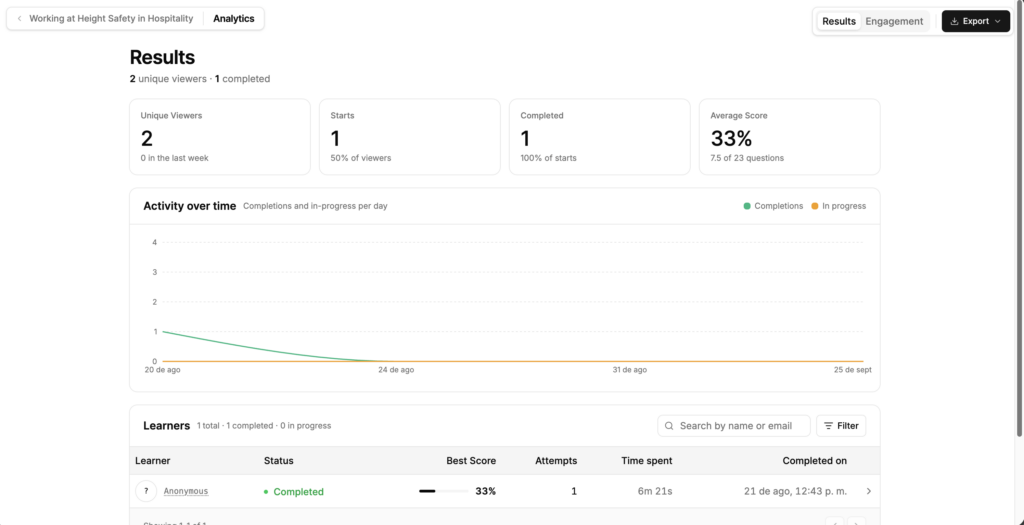
- Consulta Actividad a lo largo del tiempo para ver las finalizaciones y las lecciones en curso por día.
- Consulta la tabla Alumnos para el detalle por alumno: Alumno, Estado, Mejor puntuación, Intentos, Tiempo invertido, Completado el.
- Selecciona Buscar por nombre o correo para encontrar a un alumno concreto.
- Selecciona Filtrar para acotar la lista.
- Selecciona la fila de un alumno para abrir su informe individual.
Consultar el informe de un alumno
- En la tabla Alumnos, selecciona la fila de un alumno.
- Se abre el informe del alumno, que muestra cada página con su estado de finalización y el tiempo dedicado.
- Consulta cada pregunta para ver la respuesta del alumno y si es correcta.
- Cuando un alumno tiene más de un intento, selecciona el intento que quieres consultar.
- Selecciona Volver a informe para volver a la pantalla Resultados.

Consultar la interacción
- Selecciona Interacción.
- Consulta Elemento más difícil y Elemento más fácil para ver qué pregunta les ha resultado más difícil y más fácil a los alumnos, con el porcentaje de aciertos.
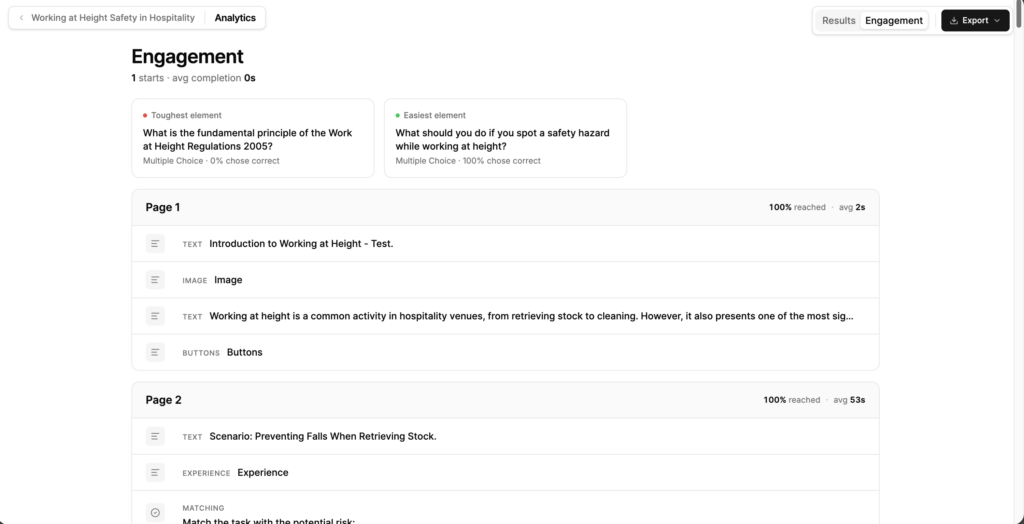
- Consulta cada página. Cada página indica el porcentaje de alumnos que han llegado a ella y el tiempo medio dedicado.
- Consulta los elementos de cada página. Cada elemento indica su tipo, por ejemplo TEXT, IMAGE, MULTIPLE CHOICE, MATCHING o SORTING.

- Para los elementos de tipo pregunta, consulta cómo respondieron los alumnos. Cada opción indica el porcentaje de alumnos que la eligió, y la respuesta correcta aparece resaltada.
Exportar los datos de analítica
- Selecciona Exportar.
- Elige la exportación que necesitas:
- Exportar CSV: descarga la tabla de resultados de los alumnos.
- Exportar PDF: descarga un informe de la pantalla en la que estás. Desde Results es el informe de resultados; desde Engagement, el informe de engagement.

