Start from: The Flow Learning Dashboard.
Cómo funcionan las reglas de repaso
Las reglas de aprendizaje de repaso se activan a partir de los elementos completados en el perfil de un alumno. Cuando un alumno completa la formación correspondiente, Flow espera el número de días configurado y, a continuación, asigna el módulo de repaso. Para que la asignación se realice automáticamente, el módulo de repaso debe estar incluido en la Estructura de formación del alumno.
Cuando se completa una formación externa (formación histórica) y existe una regla de aprendizaje de repaso configurada, el sistema asigna automáticamente la formación de repaso seleccionada tras el número de días definido. Este repaso puede ser un módulo, un cuaderno de trabajo u otra formación externa, según cómo se configure la regla. Cuando una formación externa está incluida en una Colección y está sujeta a una regla de aprendizaje de repaso, también se renueva automáticamente de acuerdo con dicha regla, del mismo modo que otros elementos de formación.
Los cuadernos de trabajo siguen la misma lógica. Cuando un cuaderno de trabajo está incluido en una Estructura de formación y está sujeto a una regla de aprendizaje de repaso, se asigna automáticamente según el calendario de repaso. También puedes utilizar distintos tipos de formación para activar el repaso de un cuaderno de trabajo: un cuaderno de trabajo puede renovarse cuando el alumno completa un módulo, una formación externa u otro cuaderno de trabajo. Esto te ofrece flexibilidad para diseñar actividades de seguimiento y recorridos de aprendizaje de repaso combinados, que integran formación en pantalla con tareas basadas en cuadernos de trabajo.
Ver las reglas de aprendizaje de repaso en la cuadrícula
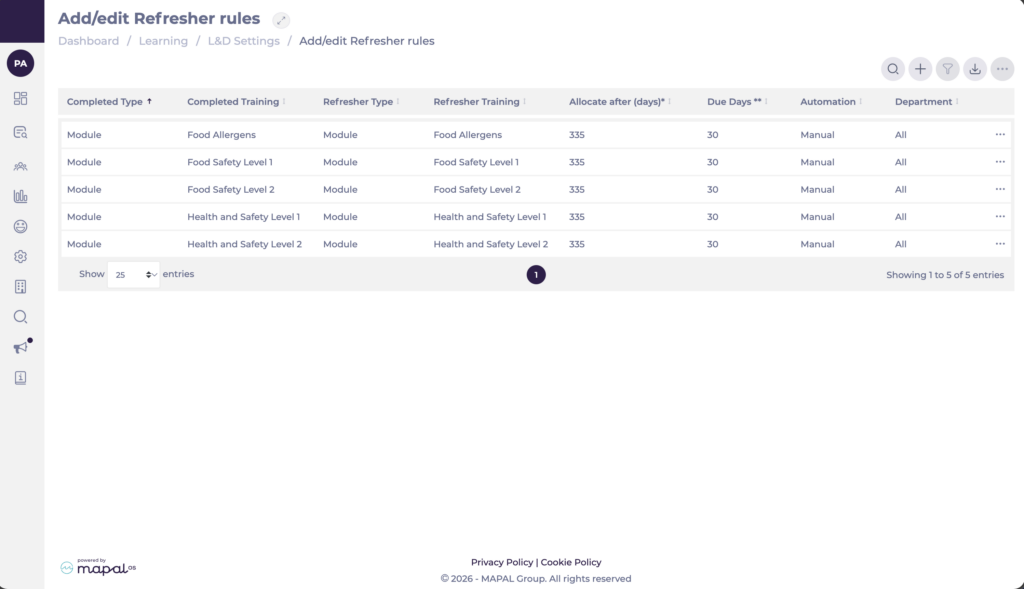
La pantalla Añadir / editar reglas de aprendizaje de repaso muestra una fila por cada regla, con los datos clave en cada columna. Esto te permite ver rápidamente el alcance de cada regla de aprendizaje de repaso sin necesidad de abrirla individualmente:
- Tipo completado y Formación completada muestran qué elemento activa el repaso.
- Tipo de repaso y Formación de repaso muestran qué se asignará.
- Asignar después de (días) y Días de vencimiento indican los plazos.
- Automatización indica si la regla es Manual o Automática.
- La columna Departamento muestra dónde se aplica cada regla (por ejemplo, «Todos» o un departamento específico).
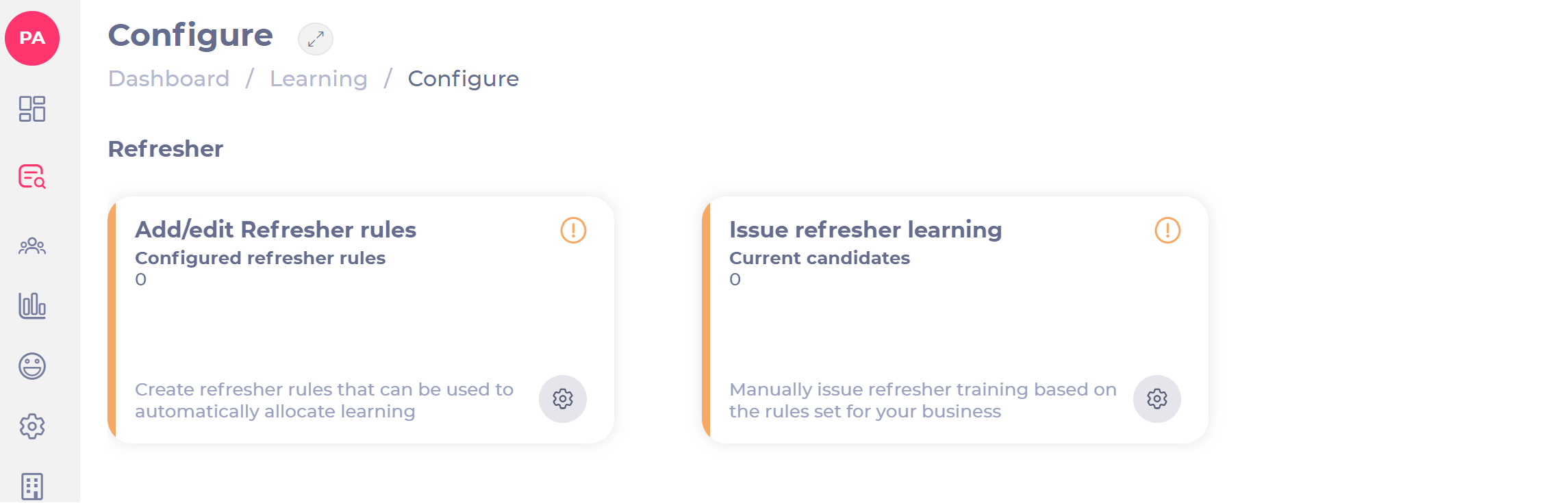
Para Asignar reglas de repaso
- Selecciona Aprendizaje y Desarrollo > Ajustes de A&D > Añadir/editar normas de actualización.
- Selecciona el icono +. Se abrirá una nueva ventana emergente.
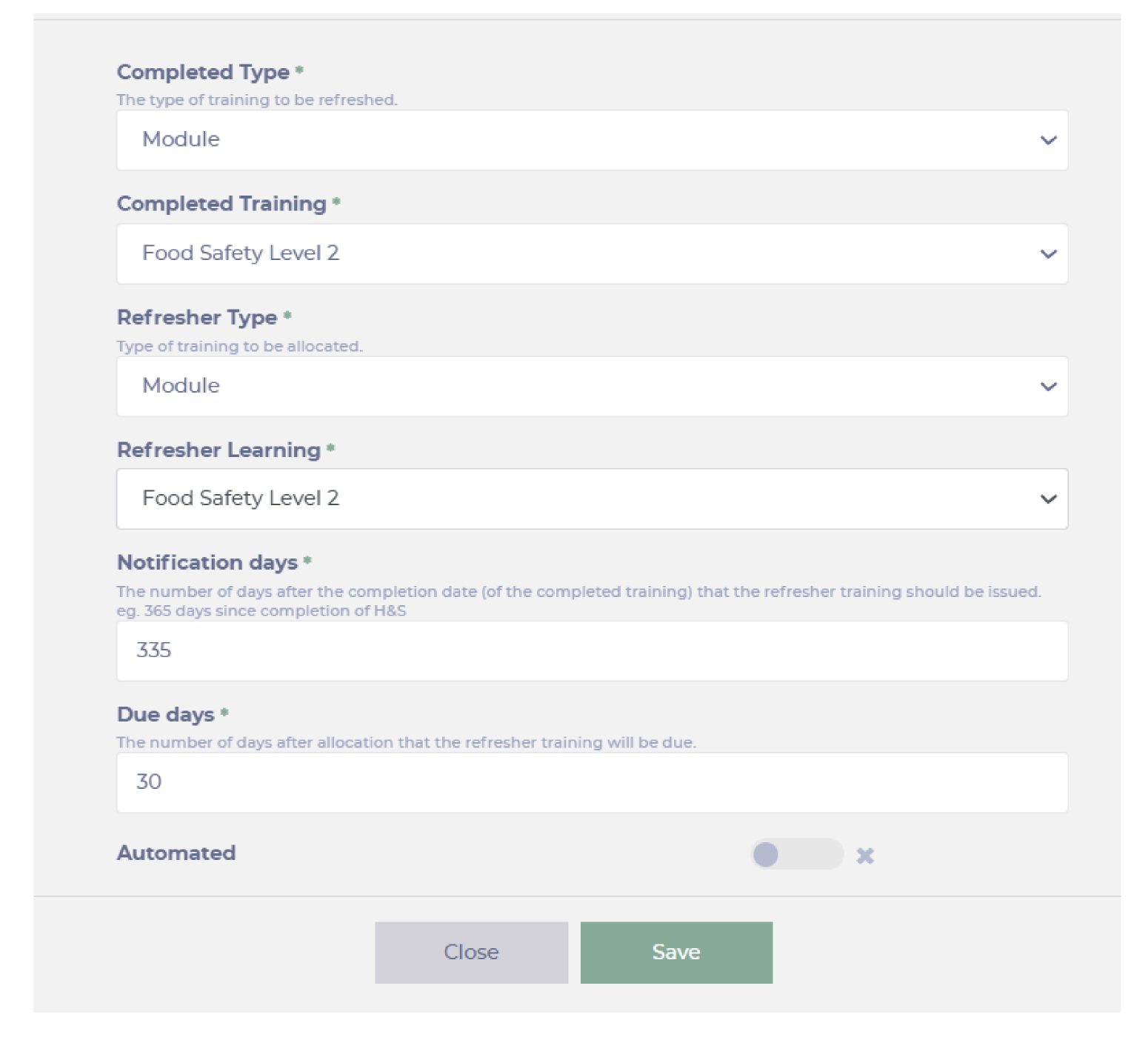
- Rellena los siguientes campos:
- Selecciona la formación que deseas que actualicen los alumnos en el menú desplegable Tipo completado.
- Selecciona la formación que se ha completado y necesita actualizarse en el menú desplegable Formación completada.
- Elige la formación que deseas asignar en el menú desplegable Tipo de repaso (refresco).
- En la sección Días de notificación, introduce el número de días posteriores a la fecha de finalización en que debe impartirse la formación de actualización.
- En la sección Días de vencimiento, introduce el número de días posteriores a la asignación en los que deberá realizarse la formación de actualización.
- Activa el interruptor Automático (Automated) si deseas que la capacitación se asigne y emita automáticamente. Si se añade una regla automatizada, el elemento de capacitación (módulo de ctualización) debe estar incluido en la estructura de capacitación para ese empleado. Si no, tendrá que asignar la capacitación manualmente.
Ejemplo: Si un alumno ha completado el Módulo de Formación externa "A" y se ha configurado una regla de repaso para el módulo "B", el sistema Asignará automáticamente el módulo "B" (si está en la Estructura de formación del alumno).
Nota: Asegúrate de que el módulo de actualización esté presente en la Estructura de formación, ya que es necesario para que la actualización se emita automáticamente. No existe un mecanismo para anular las reglas automáticas añadiendo un mapeo de registro de formación.
Si el Módulo A se actualiza con el Módulo B, después de completarlo el sistema volverá al Módulo A a menos que el Módulo B tenga su propia regla de actualización. Por ejemplo, si H&S 1 se actualiza con H&S 1, el ciclo continúa como se espera. Sin embargo, si H&S 1 se actualiza con H&S 2, entonces H&S 2 necesita su propia regla de actualización para continuar la secuencia; de lo contrario, los alumnos volverán a tener asignado H&S 1.
También puedes emitir el aprendizaje de actualización manualmente. Para conocer más, dirígete a Emitir aprendizaje de actualización manualmente.
Anular reglas automatizadas de aprendizaje de repaso
- La formación de repaso automatizada puede asignarse incluso si el elemento de repaso no existe en la Estructura de formación del alumno.
- Esta funcionalidad se controla mediante un interruptor a nivel de empresa, que se aplica a todas las reglas de aprendizaje de repaso automatizadas una vez activado.
- Para activar esta opción en tu organización, ponte en contacto con tu Customer Success Manager de Mapal.
Nota: No existe ningún mecanismo para anular las reglas de aprendizaje de repaso mediante la adición de una asignación de registro de formación.
Exportar reglas de aprendizaje de repaso
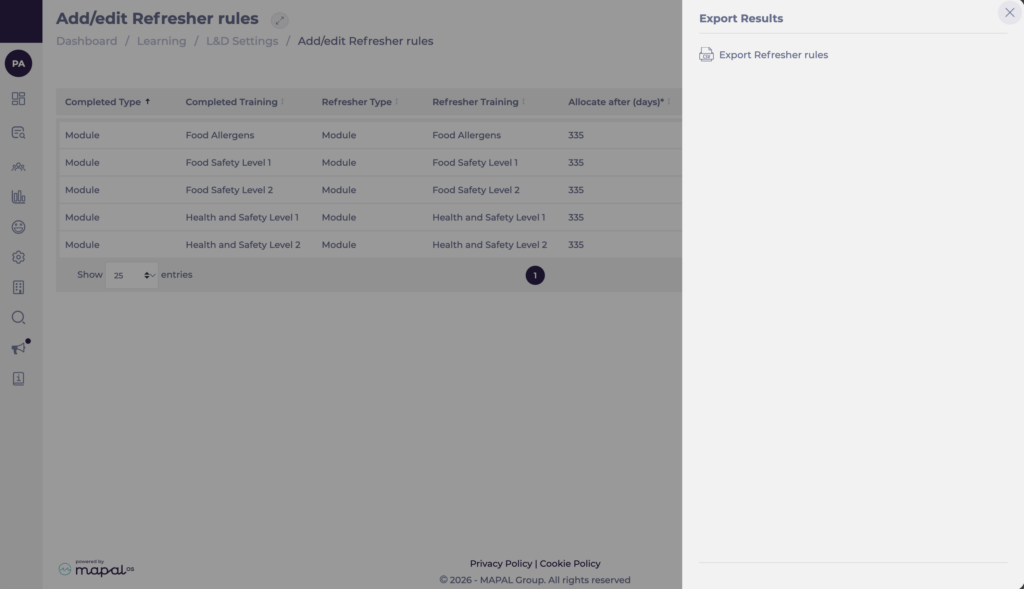
- Selecciona Exportar en la parte superior derecha de la pantalla.
- En Resultados de exportación, selecciona Exportar reglas de aprendizaje de repaso.
Se descargará en tu dispositivo un archivo .csv con el contenido visible en la cuadrícula.