


Empieza desde: El panel de Flow Learning.
Nota: Según tus permisos, es posible que esta función no esté activada. Algunas empresas optan por cambiar el nombre de las «evaluaciones» por algo que se adapte mejor a su organización. Si las evaluaciones forman parte de tu paquete y tienes dificultades para localizarlas en tu sistema, no dudes en ponerte en contacto con nosotros.
Tres formas de asignar evaluaciones
Existen tres formas diferentes de asignar evaluaciones. Si estás asignando una evaluación como adición puntual para un único alumno y no aplica a ninguna otra persona, te recomendamos utilizar el método descrito en este artículo o Asignar evaluaciones a través del aprendizaje asignado.
También puedes añadir evaluaciones a una estructura de formación. Sin embargo, es importante tener en cuenta que realizar cambios en una estructura de formación afectará a todos los alumnos que la utilicen y no se recomienda para evaluaciones puntuales.
Asignar evaluaciones individuales a través de un perfil de alumno
- Selecciona Empresa > Alumnos.
- Desplázate por la lista o selecciona Buscar para abrir la barra de búsqueda e introduce el nombre de tu alumno, o selecciona Filtrar para filtrar tus opciones de búsqueda y mostrar todos los alumnos, los actuales, los anteriores o los que se encuentran en ausencia prolongada. También puedes aplicar filtros adicionales como región, zona, establecimiento e intitulado de puesto.
Nota: Verás un punto junto al icono para indicar que hay un filtro activo.
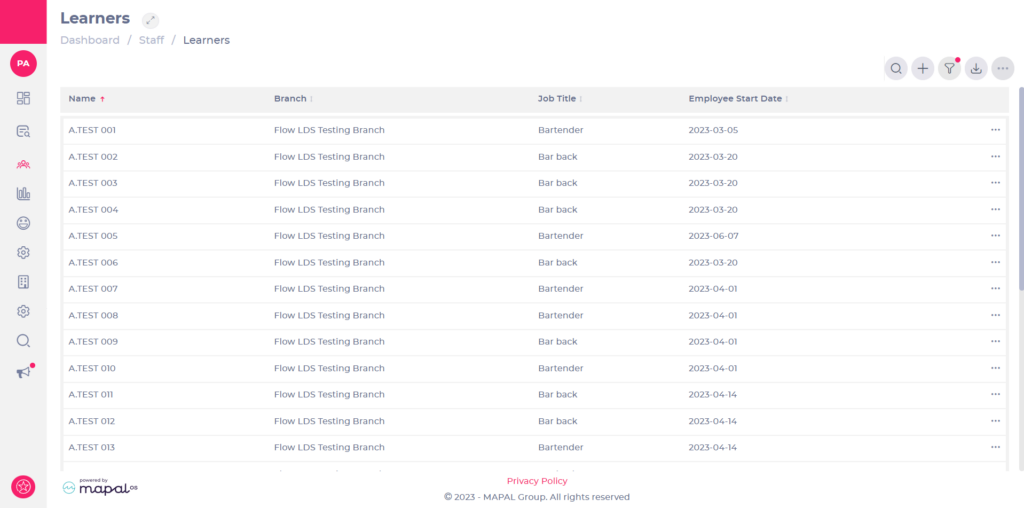
Nota: Puedes ordenar la lista por nombre, establecimiento, puesto o fecha de inicio del empleado seleccionando las flechas de la columna correspondientes.
- Selecciona el alumno al que deseas asignar la evaluación.
Una vez en el registro del alumno:
- Selecciona Evaluaciones.
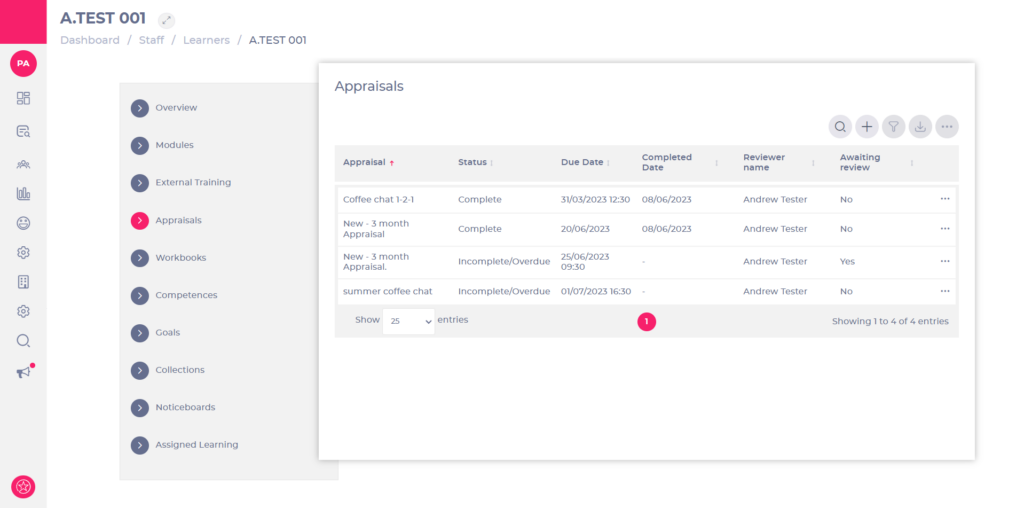
Nota: Las evaluaciones que aparecen en la lista ya han sido asignadas al alumno. Puedes editarlas seleccionando una evaluación y accediendo a la página de detalles de la evaluación.
- Selecciona Añadir para asignar una nueva evaluación.
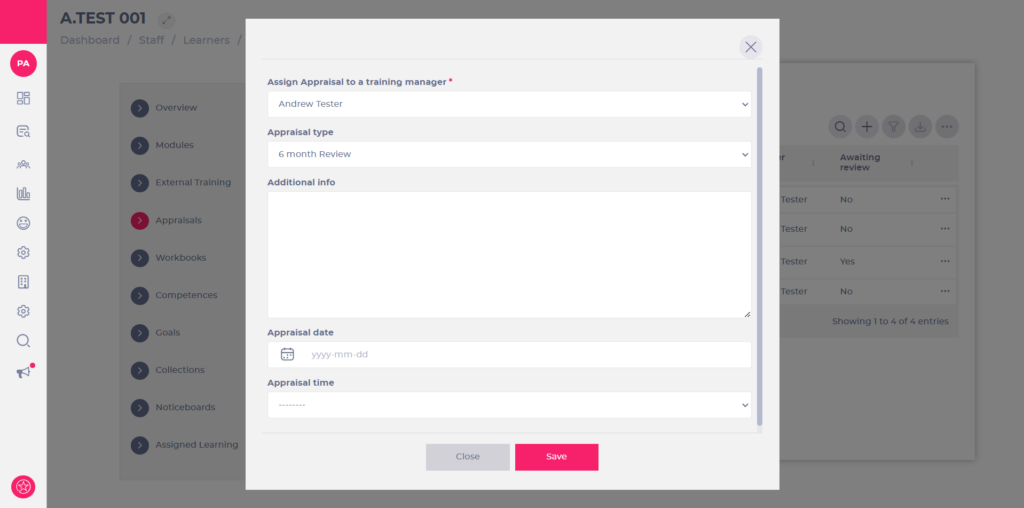
- Selecciona un responsable de formación en el menú desplegable para asignarle la evaluación.
- Selecciona el Tipo de evaluación en el menú desplegable.
Nota: Las evaluaciones que aparecen en esta lista ya han sido creadas y activadas en los formularios de evaluación. Para crear una nueva evaluación y añadirla a esta lista, consulta Crear formularios de evaluación.
- Escribe cualquier nota sobre la evaluación en el campo Información adicional.
Nota: Lo que escribas aquí aparecerá en el portal de alumno de Mapal One bajo el encabezado de la evaluación.
- Selecciona la fecha de la evaluación para establecer una fecha.
- Selecciona la hora de la evaluación para establecer la hora en la fecha fijada.
- Selecciona Guardar para confirmar los detalles de la evaluación. Una vez guardado, se enviará un correo electrónico al alumno para informarle de la evaluación (el responsable de formación recibirá una copia), o selecciona Cerrar para cancelar todos los cambios y salir sin guardar.
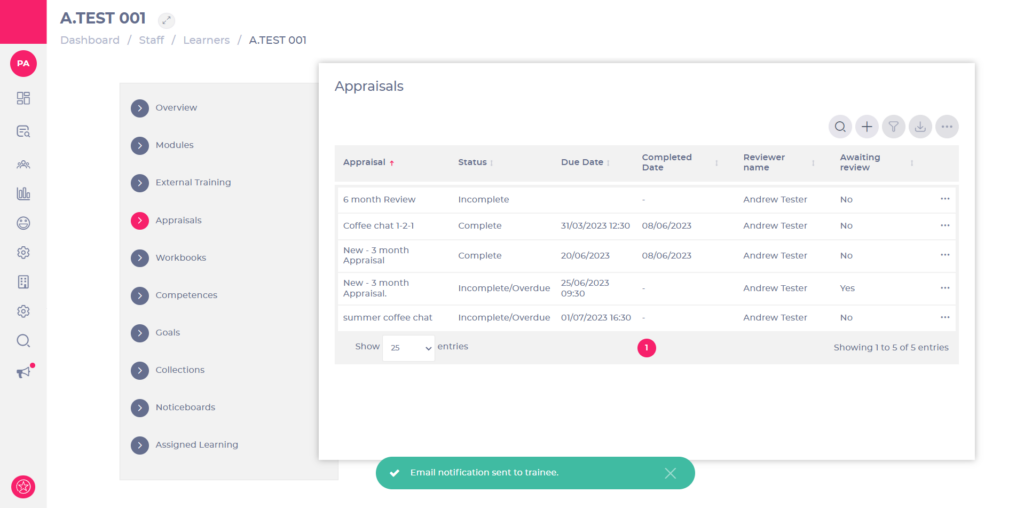
El alumno tendrá ahora asignada la o las evaluaciones que hayas elegido en la fecha y hora que hayas especificado. Los detalles de esta asignación aparecerán en los informes y otras funcionalidades asociadas al progreso y la finalización de la formación.
