Observaciones: cada acción que realizas en la aplicación está sujeta a permisos de acceso. Si no puedes realizar las acciones recomendadas en los artículos que estás viendo, es posible que no se hayan activado los derechos necesarios para tu perfil de usuario. Ponte en contacto con el equipo de soporte o con tu administrador para obtener más información.
Empieza desde: el menú principal de Easilys.
ESTABLECER PREVISIONES DE ASISTENCIA PREDETERMINADAS EN UNA TRAMA DE MENÚ
Es posible indicar el número previsto de comensales al crear una trama de menú. De este modo, la aplicación siempre rellena por defecto estos números previstos de comensales.
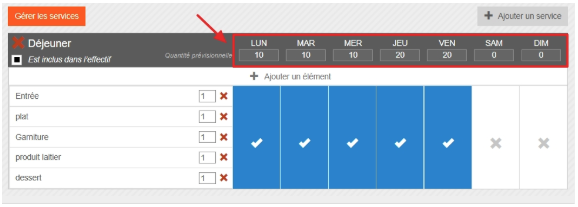
Para más información sobre cómo crear una trama de menú, consulta el artículo Crear una trama de menú desde la pantalla de plantillas de menú.
INDICAR MANUALMENTE LOS RECUENTOS PREVISTOS Y/O REALES
Es posible modificar manualmente las previsiones y los recuentos reales de personal directamente desde los menús, seleccionando el recuadro de personal en la parte inferior derecha de cada receta añadida en el menú.
Observaciones: el número real de comensales se rellena automáticamente en Easilys siempre que exista un número de comensales previsto y haya pasado la fecha. Para asegurarte de que este número real de comensales sea correcto, puedes modificarlo.
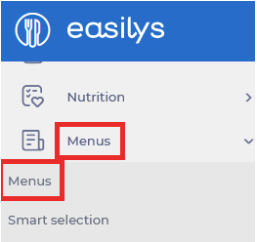
- Selecciona las pestañas Menús > Menús.
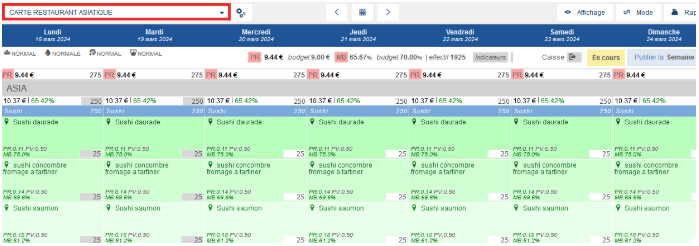
- Selecciona la trama de menú que contiene los Menús para los que quieres añadir manualmente el número de personas previsto.
Observaciones: hay varios tipos de visualización del menú. Puede que no estés en la vista que te permite introducir números de comensales. En ese caso, selecciona Display y elige la opción Enter quantities.
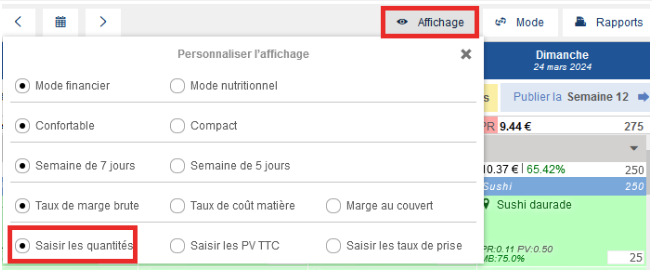
- En una caja de menú que contenga una Receta, selecciona la casilla pequeña visible en la parte inferior derecha.
- Introduce el número de personas en el campo.
- Si introduces el número de comensales en una fecha futura, Easilys lo considera un número de comensales previsto.
- Si introduces el número de comensales de hoy o de una fecha pasada, Easilys lo considera un número de comensales real.
- Una vez introducido, pulsa Enter en tu teclado para validar o seleccionar una nueva casilla en el menú.
- Aparecerá un mensaje que te pedirá guardar los cambios.
- Selecciona Guardar ahora.

Observaciones: puedes hacer varios cambios antes de seleccionar Guardar ahora. Solo asegúrate de hacerlo antes de salir de la página de menús o perderás tus modificaciones.
COMPLETA LOS PRONÓSTICOS Y/O LOS AFOROS REALES USANDO LA PANTALLA DE CANTIDADES DEL MENÚ
- Selecciona las pestañas Menús > Ingresar comensales.
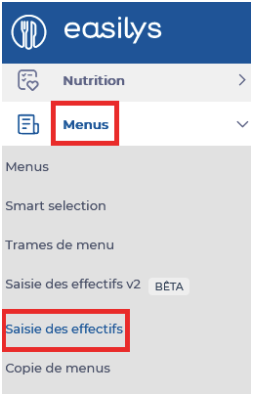
- Selecciona un servicio para expandir el detalle por plato incluido en él.
- Introduce los conteos de personal previstos en la casilla P y los conteos de personal reales en la casilla R debajo de cada plato.
- La casilla P corresponde a los recuentos de personal previstos.
- La casilla R corresponde a los recuentos reales de personas.
- Tan pronto como se introduzca el valor real, esta será la información que Easilys usará en los distintos informes de monitoreo.
Observaciones: para una fecha pasada, el total aparece en gris y el recuadro R se resalta. Aquí es donde debes introducir los conteos reales de personas.

- Una vez introducido, presiona Enter en tu teclado para validarlo o seleccionar una nueva casilla en el menú.
- Aparecerá un mensaje para que guardes los cambios.
- Selecciona Guardar ahora.
También puedes descargar el conteo por tipo de comida informe desde la pantalla de Menús. Esto te dará una hoja de cálculo que muestra los recuentos semanales de comensales por plato y servicio.
- Selecciona las pestañas Menús > Menús.
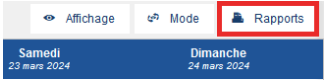
- Selecciona Informes.
- Selecciona Cantidad por tipo de comida.
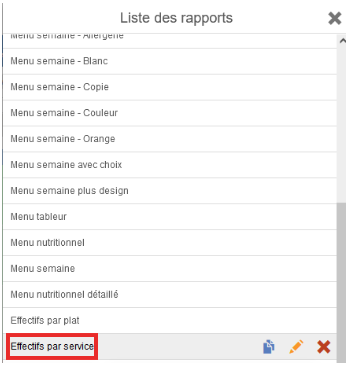
- Descarga el informe en formato de hoja de cálculo (ods, xls, xlsx).
- Modifica este archivo y vuelve a importarlo desde la pantalla Ingresar comensales (Menús > Ingresar comensales) seleccionando Importar comensales.

COMPLETA COMENSALES PREVISTOS Y/O REALES USANDO LA PANTALLA INGRESAR COMENSALES V2
Esta pantalla de entrada es especialmente útil si necesitas introducir recuentos de personas para varios centros hijo. Por ejemplo, si gestionas una cocina central, te permite introducir y ver los recuentos de personas de tus puntos de entrega:
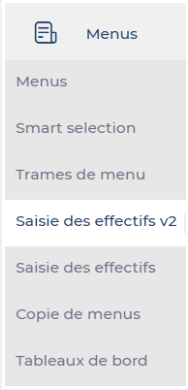
- Selecciona las pestañas Menús > Ingresar comensales V2.
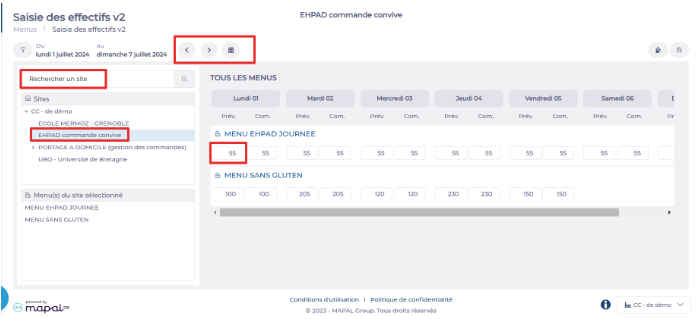
- Muestra la semana que quieras usando las flechas de desplazamiento o el calendario.
- Selecciona el Centro para el que quieres introducir los recuentos de personas. Puedes usar el campo de búsqueda o el árbol de Centros.
Luego verás una línea de entrada para cada trama de menú de este centro. Los recuentos de personas que introduzcas aquí se aplicarán de forma idéntica a todos los servicios del día.
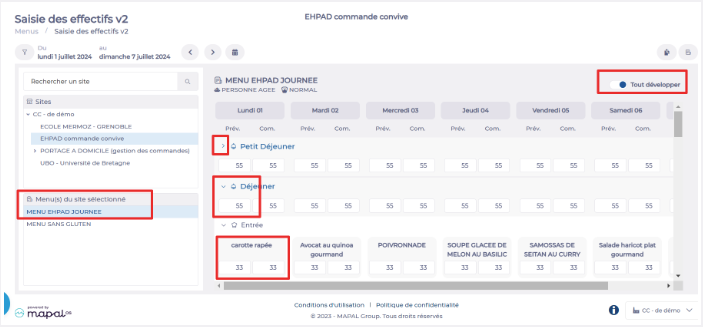
Si quieres introducir cantidades de personas diferentes según los servicios:
- Selecciona la trama de menú de la lista de la izquierda.
- Para cada servicio, consulta los detalles de las Recetas que se ofrecen en el menú.
Observaciones: Puedes ocultar o mostrar los detalles de la Recetas por servicio (flecha junto al servicio) o de forma global (la opción Expand all).
Si quieres rellenar los recuentos de personal previstos de un periodo futuro con los recuentos de otro periodo (pasado o futuro), también puedes usar la función Duplicación:
- Selecciona la función Duplicar un período de referencia en la parte superior derecha.

- Introduce el período de origen y el período de destino.
- Selecciona la opción de copia que quieras.
- Selecciona Validate.
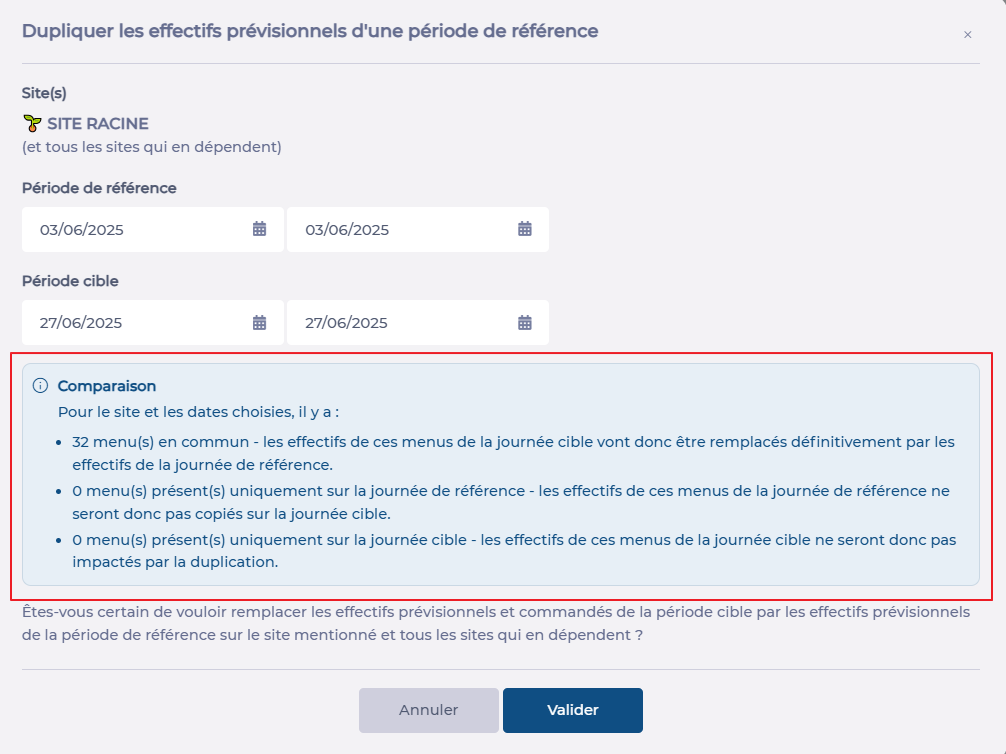
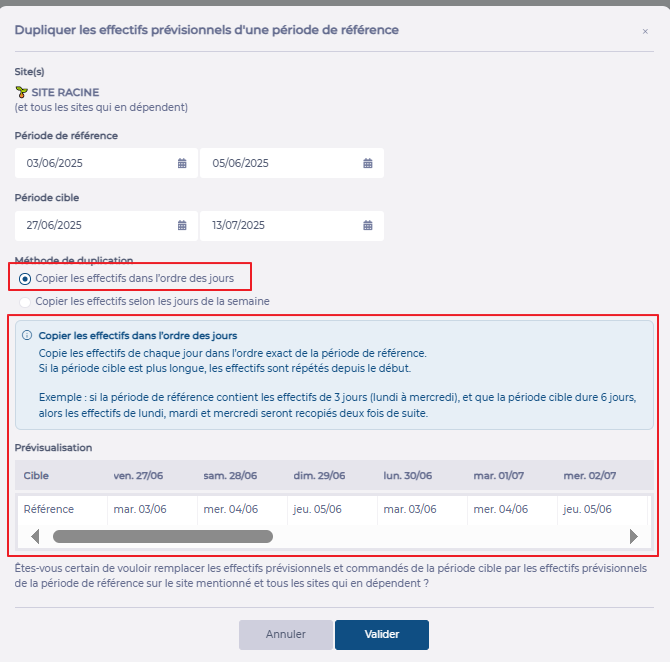
Observaciones: Según el periodo que selecciones, las opciones disponibles y el mensaje informativo se actualizarán. Tómate tu tiempo para leer con atención este mensaje, así como la tabla de resumen que aparece al copiar un periodo de más de un día, para comprender bien el impacto de tu acción.
- Mensaje al duplicar un solo día:
- Mensaje al duplicar un periodo con la opción de respetar el orden de días:
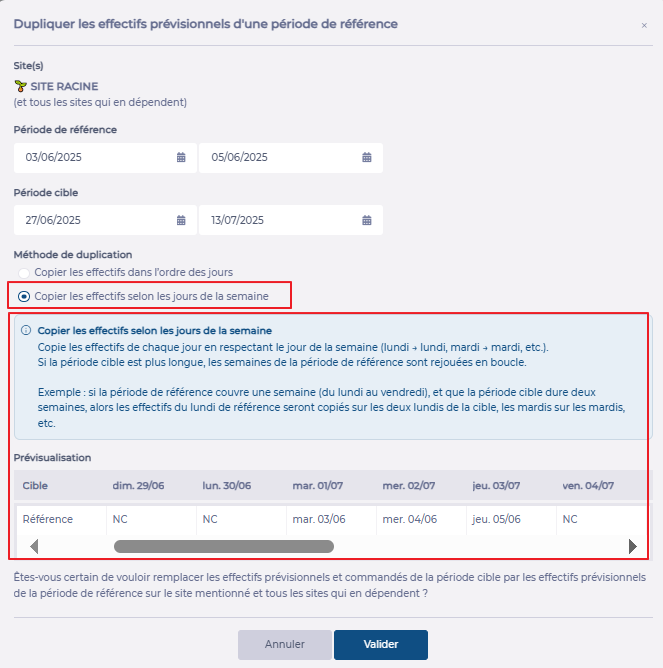
- Mensaje al duplicar un periodo con la opción de respetar los días de la semana: