


Punto de partida: El Cuadro de mando de Flow.
Desde el Cuadro de mando, puedes acceder rápidamente a varios informes útiles para el día a día (por ejemplo, Resumen de módulos, Módulos pendientes, Módulos que suelen fallar) y también puedes encontrar una amplia variedad de informes en la pestaña **Report** de tu navegación principal (por ejemplo, **Full Training report**, **Learners Joiners and leavers**).
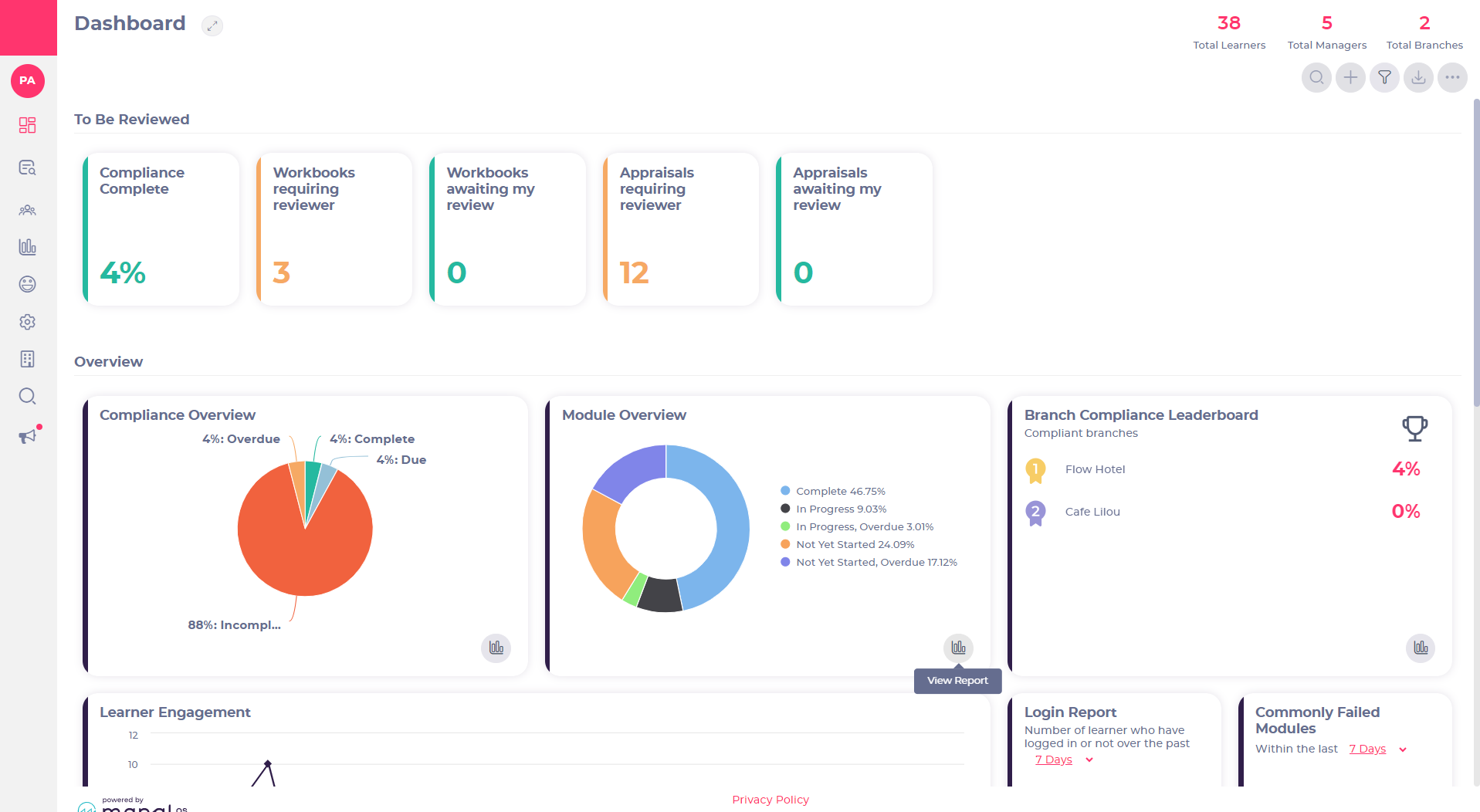
Usando como ejemplo el recuadro Resumen del módulo en el cuadro de mando:
-
Selecciona el icono Ver informe.
Esto abrirá el informe en forma de gráfico, lo que te dará un resumen visual.
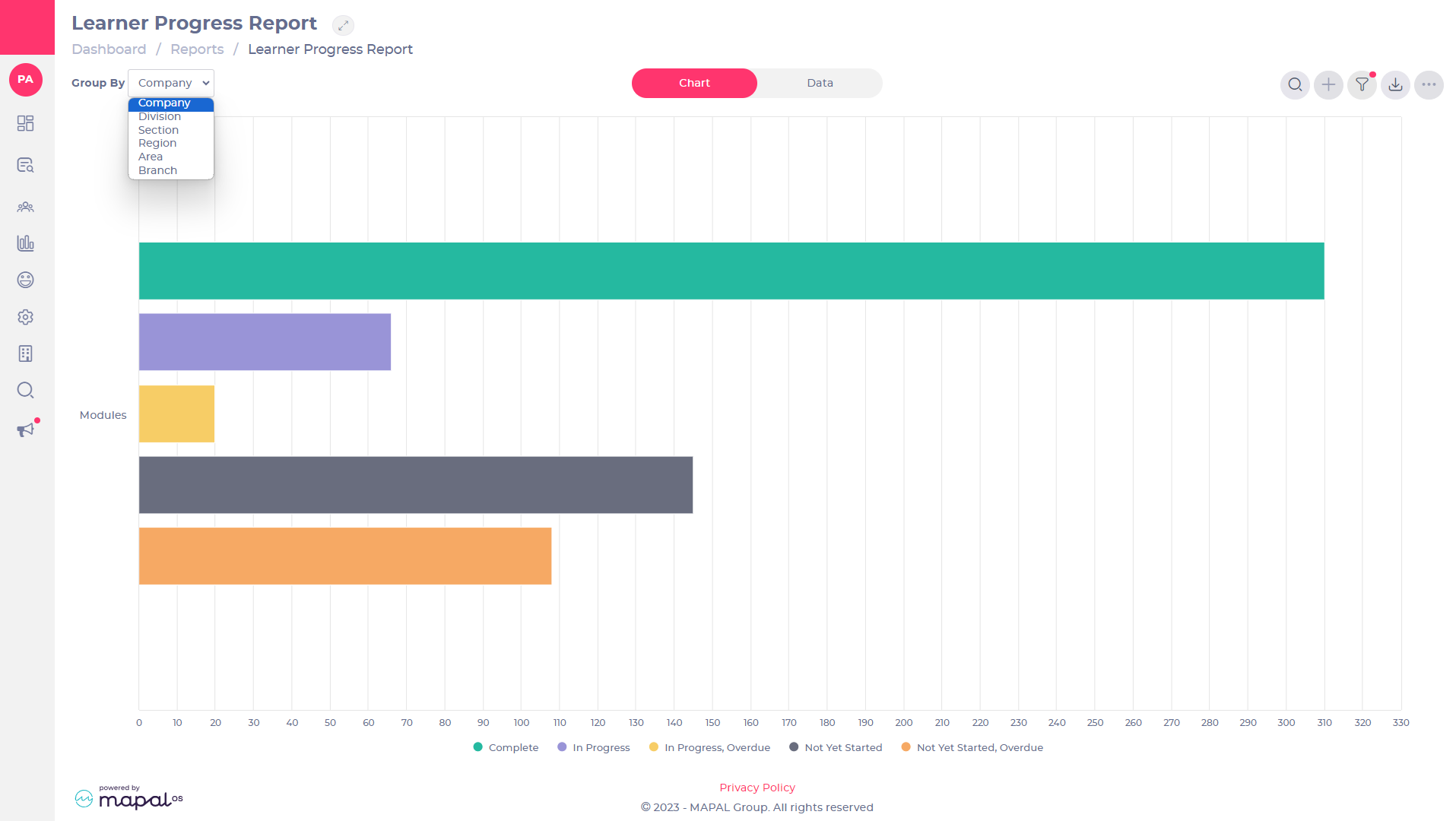
Cuando abras un informe por primera vez, verás un gráfico que muestra el nivel de Empresa más alto (disponible para ti). Esta es una vista general del progreso de tu área. Luego puedes usar el desplegable "Agrupar por" para cambiar cómo quieres que se muestren los datos.
Los Informes se pueden agrupar por los niveles de reporte de la plataforma (zona, región, Sucursal), lo que permite a los usuarios ver el progreso por Sucursal, zona o región.
-
Selecciona el menú desplegable Group By para ver el informe en distintos niveles de Empresa.
Observaciones: La función Agrupar por no se aplica a todos los informes.
-
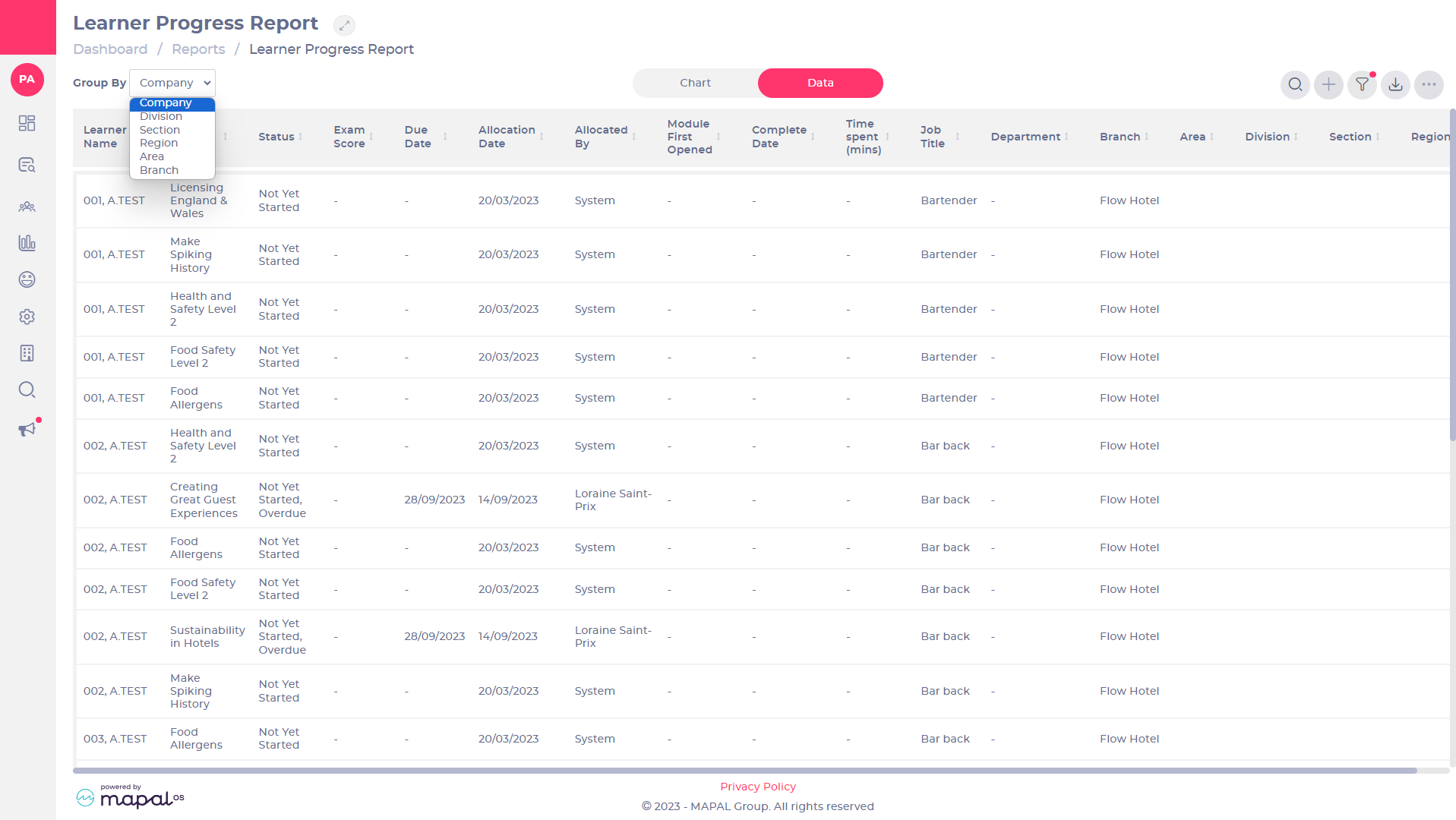
Desliza el interruptor del Informe de Gráfico a Datos. Esto abre una forma diferente de ver la información dentro del informe y proporciona más detalles.
-
Selecciona el menú desplegable Agrupar por para ver el informe en distintos niveles de empresa. Observaciones: La función Agrupar por no se aplica a todos los informes.
-
Selecciona el icono de filtro para filtrar la información en el informe usando cualquiera de las opciones disponibles.
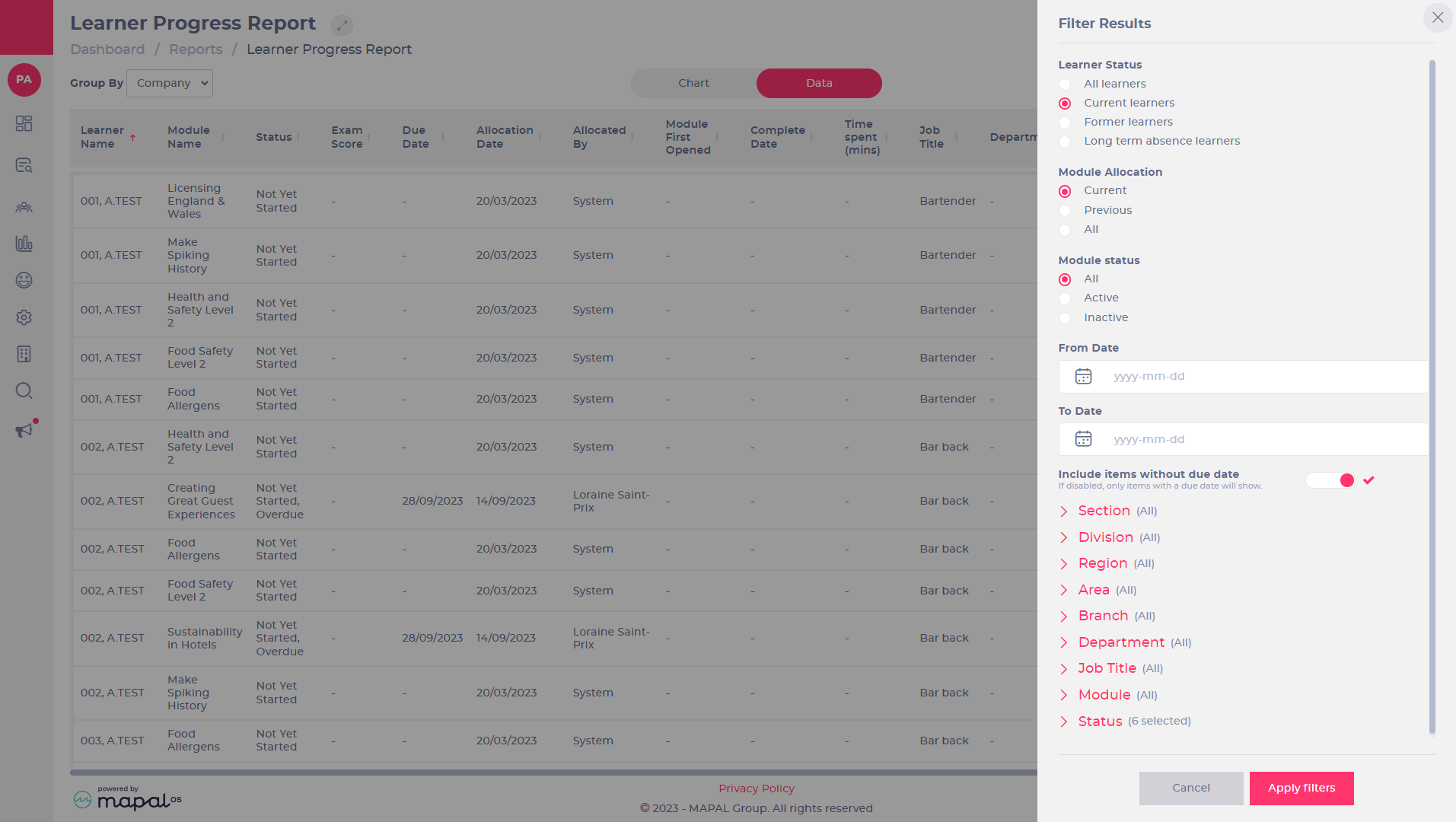
Filtra los resultados según fechas, categorías profesionales, Módulos, estado de los Módulos o incluso según sucursal, región y área, según tus niveles de Permisos.
-
Selecciona los criterios para tu filtro.
-
Selecciona Aplicar filtros para cambiar el Informe y que coincida con tus criterios establecidos.
Observaciones: Verás un punto rojo junto al icono para indicar que hay un filtro aplicado. -
Selecciona el icono Exportar para exportar la página Datos como un archivo CSV, O para exportar la página Gráfico como un archivo JPEG o PDF.
