Observaciones: Cada acción que se puede realizar en la aplicación está sujeta a Permisos de acceso. Si no puedes realizar las acciones recomendadas en los artículos que estás viendo, puede significar que los derechos necesarios no están habilitados para tu Perfil de usuario. Ponte en contacto con el equipo de soporte o con tu administrador para obtener más información.
Empieza desde: el menú principal de Easilys.
Pilotar los recorridos de entrega luego te permite obtener informes de allotment y observaciones de entrega desde la pantalla "Empaquetado y logística" organizadas por recorrido. Esto facilita el trabajo de los preparadores y del personal de entrega.
Es posible pilotar una visita en diferentes tipos de periodos para adaptarla según los cambios de calendario.
PRIMER PASO: CREAR RECORRIDOS
- Selecciona las pestañas Shipping > Recorridos.
- Selecciona + Añadir en la parte superior derecha de la pantalla.
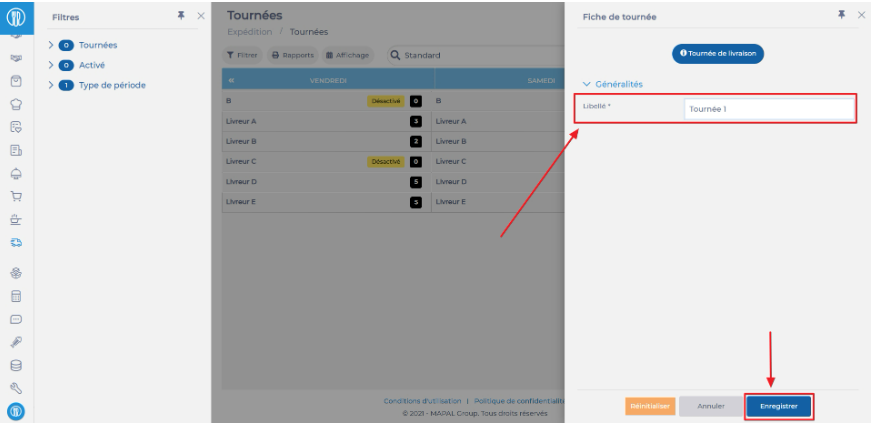
A "Recorrido" en blanco aparece en el lado derecho de la pantalla.
- Escribe el nombre del tour en el campo "Etiqueta".
- Selecciona Guardar en la parte inferior derecha de la hoja del recorrido.
El tour se crea y queda en estado "Desactivado".
SEGUNDO PASO: VINCULA LOS CENTROS RELEVANTES A LOS TOURS
- Selecciona el nombre del tour en la tabla de visualización.
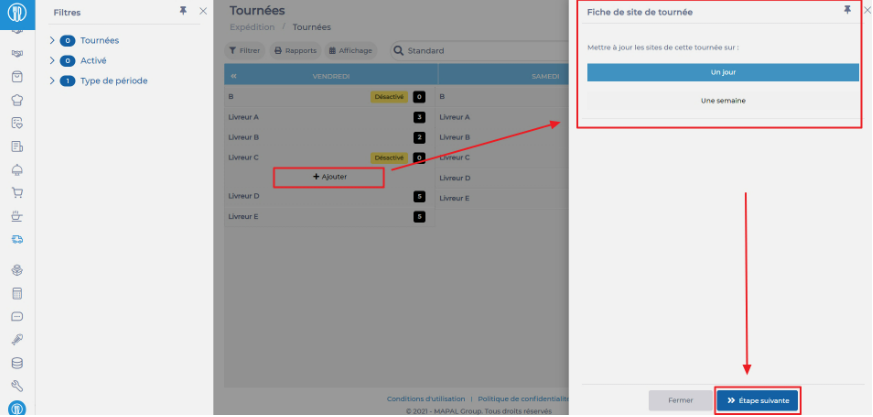
Aparece la lista de Centros ya vinculados al tour. En la parte inferior de esta lista, está disponible el botón “+ Añadir”.
- Selecciona + Añadir.
La hoja "Tour Centro" aparece en el lado derecho de la pantalla.
- Indica si quieres añadir uno o más Centros solo en el día de la semana seleccionado o durante toda la semana.
- Selecciona Siguiente paso en la parte inferior derecha de la hoja.
- Selecciona los Centros que quieres vincular.
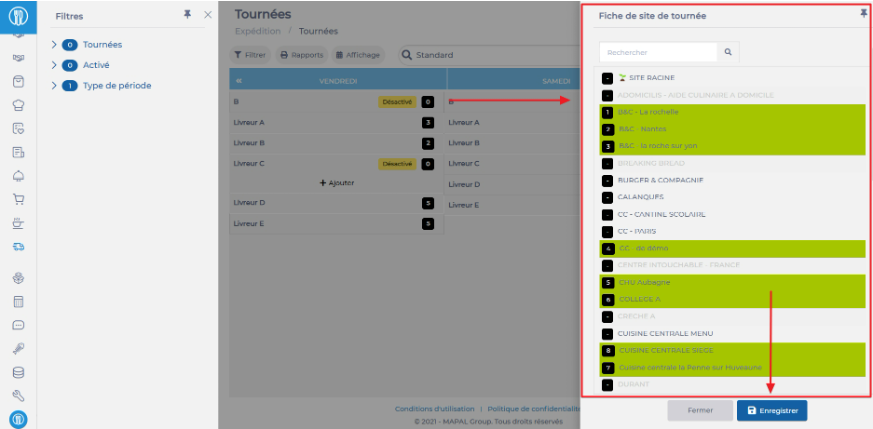
- Selecciona Guardar.
Observaciones: Recuerda activar el tour cuando la Configuración esté completa.

Opcional: PILOTA DIFERENTES ORGANIZACIONES DEL TOUR SEGÚN TIPOS DE PERÍODO
El principio aquí es vincular tus Recorridos a uno o varios tipos de periodos. Por ejemplo, el recorrido puede ser diferente durante las vacaciones escolares, con menos Centros a los que entregar, por lo que tendrá que adaptarse a este tipo de periodo.
Fuera de estos tipos de períodos específicos, se aplica el período "Estándar".
¿Todavía no tienes un tipo de periodo definido? Para hacerlo, ve a la pantalla "Calendarios" en la sección "Centros" para crear tus tipos de periodo.
Para más información, consulta el artículo Gestionar diferentes periodos o cómo hacer que Easilys se adapte a los cambios de calendario.
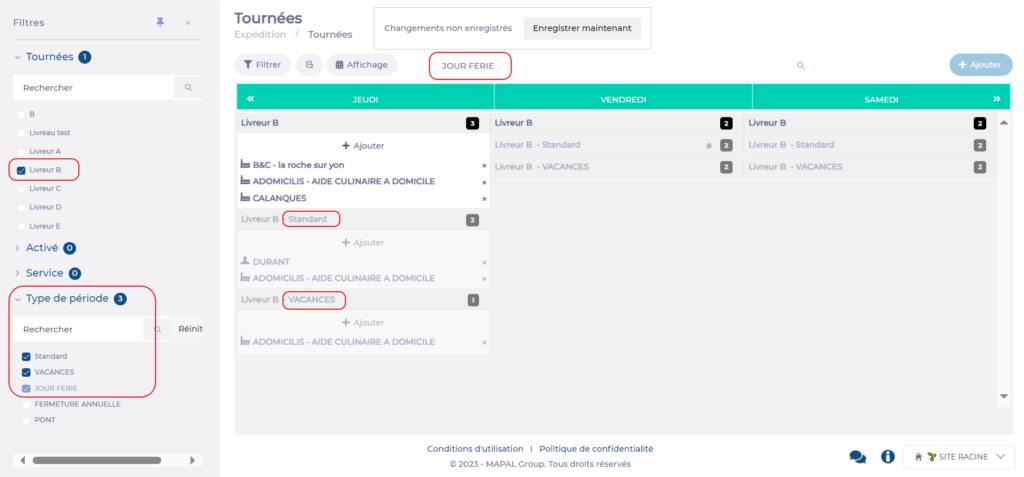
Para indicar que un tour es diferente en ciertos periodos, primero debes añadir estos periodos:
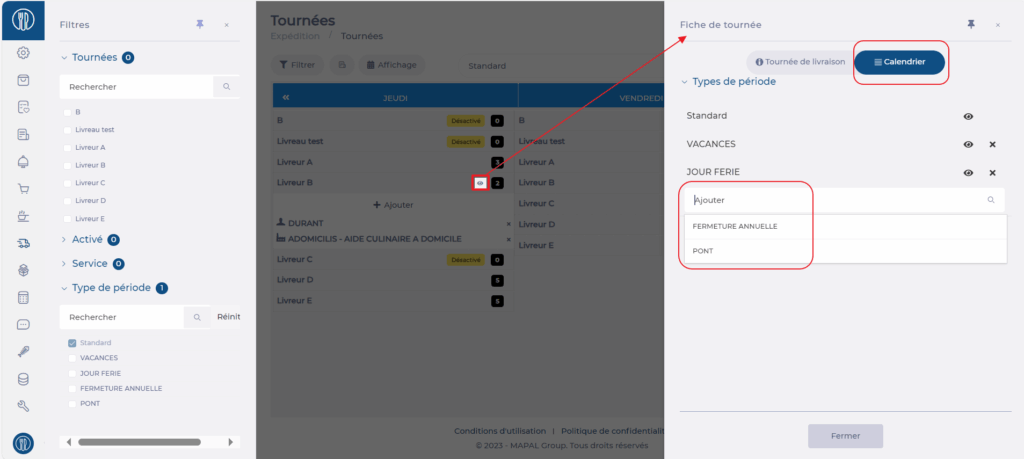
- Pasa el cursor sobre el nombre del tour y selecciona el ícono de ojo
- Muestra la pestaña Calendario. Se muestran los periodos en los que este tour ya está presente. Si quieres verlos, selecciona el icono de ojo en la línea del periodo y se mostrará en segundo plano para que lo revises.
- Añade los periodos necesarios seleccionándolos de la lista desplegable.
- Selecciona Cerrar.
Una vez que hayas añadido los distintos periodos al tour, puedes mostrar cada periodo para hacer los cambios necesarios para cada periodo: por ejemplo, puedes eliminar algunos de los puntos de entrega de un tour o moverlos a otro tour:
- Selecciona el área de búsqueda y elige el periodo que quieras.
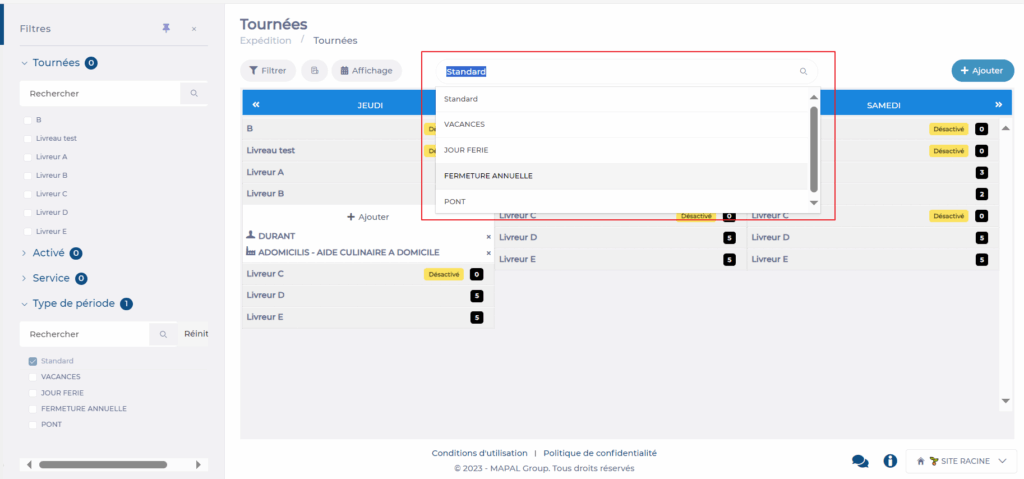

Los tours de este periodo se mostrarán y podrás hacer los cambios necesarios, por ejemplo:
- Cambia el orden de los centros que se van a entregar en un tour con solo arrastrar y soltar.
- Añade centros a un tour con el botón + Añadir.
- Elimina centros de un circuito usando la cruz.
Una vez que hagas los cambios, selecciona Guardar ahora.
Conviene saber: En los filtros, una opción te permite mostrar varios periodos a la vez en la pantalla, dándote un mejor Resumen. También puedes seleccionar los circuitos que quieres mostrar si quieres aligerar la visualización y facilitar la Configuración.