


Observaciones: cada acción que realizas en la aplicación está sujeta a permisos de acceso. Si no puedes llevar a cabo las acciones recomendadas en los artículos que estás viendo, puede que no se hayan activado los derechos necesarios para tu perfil de usuario. Ponte en contacto con el equipo de Soporte o con tu administrador para obtener más información.
Empieza desde: el menú de Easilys.
Accede a los cuadros de mando
Los cuadros de mando están disponibles en varias secciones de Easilys, según el tipo de datos que quieras analizar. Puedes acceder a ellos desde:
- Equipos > Cuadros de mando.
- Ventas > Cuadros de mando.
- Menús > Cuadros de mando.
- Pedidos de proveedores > Cuadros de mando.
- Pilotaje > Cuadros de mando.
- Stock > Cuadros de mando.
- Análisis de los desperdicios > Cuadros de mando.
Navega por los cuadros de mando
- Una vez dentro del cuadro de mando, selecciona la mesa que quieras ver en el menú desplegable.
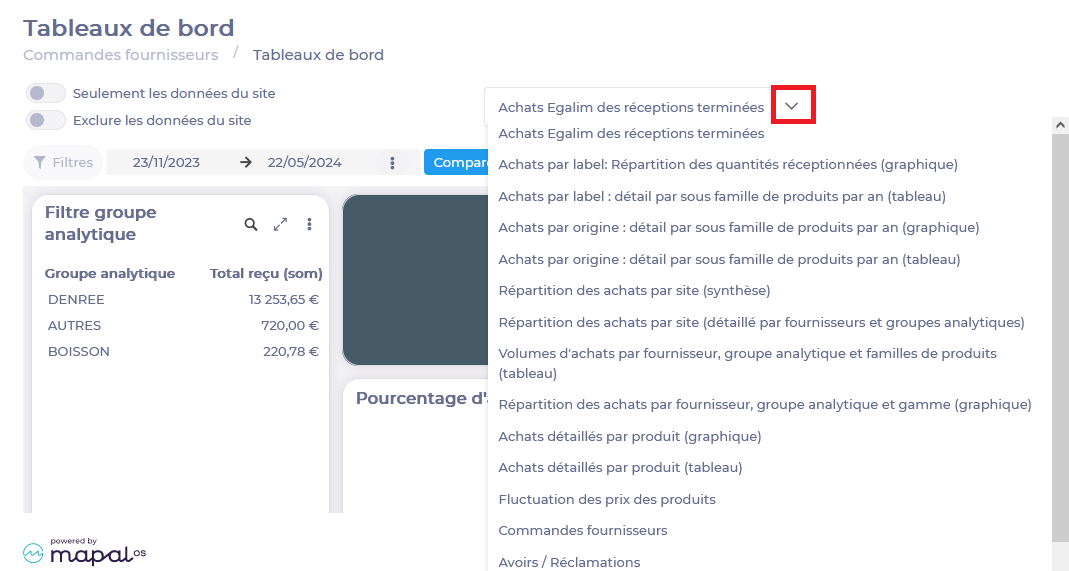
Los cuadros de mando tienen en cuenta los datos de un periodo seleccionado.
- Puedes elegir el periodo seleccionando las fechas de inicio y fin, o seleccionando un periodo predefinido al seleccionar los 3 puntos.
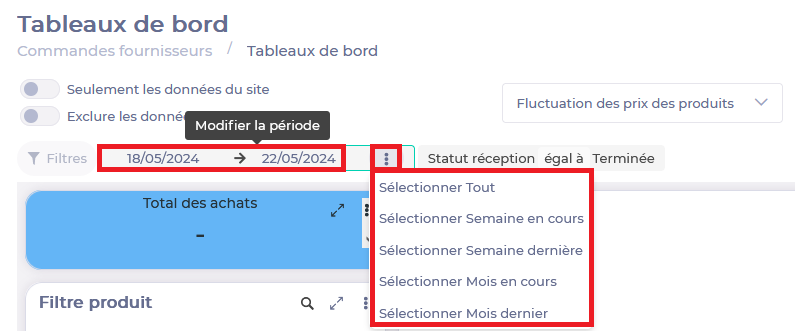
Observaciones: Si tus permisos te lo permiten, también puedes seleccionar un período de comparación. Funciona de la misma manera.

Usar filtros
Los cuadros de mando incluyen filtros para ayudarte a centrar tu Análisis en puntos concretos. Por ejemplo, puedes filtrar por uno o varios Proveedores para ver solo información sobre Productos de esos Proveedores.
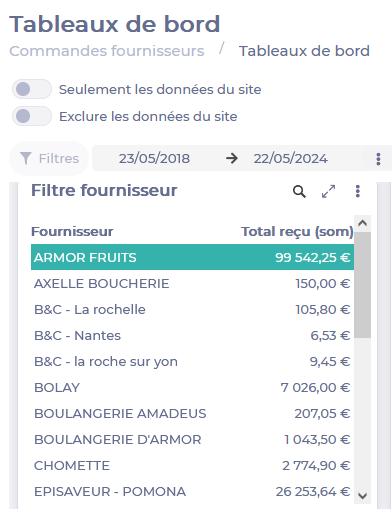
Los filtros seleccionados aparecen en la parte superior de la tabla. Puedes eliminarlos seleccionando la cruz a la derecha de su nombre o volviendo a seleccionar su nombre en el filtro.

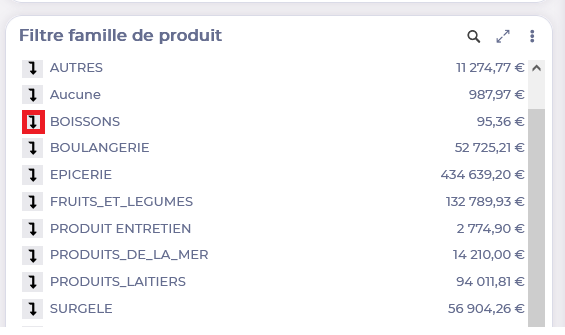
Algunos filtros, como el filtro de Centros o el filtro de familia de Productos, te permiten seleccionar un Ítem O bajar un nivel para acceder a una subfamilia de producto seleccionando la flecha.
Usar diagramas
- Luego puedes pasar el cursor sobre los diagramas para ver los detalles. Puedes desactivar ciertos elementos en la leyenda para ver solo lo que te interesa.

- Puedes descargar el diagrama como imagen si seleccionas la flecha a la derecha del diagrama.
- También puedes, según tus permisos, exportar datos para verlos en una hoja de cálculo seleccionando los 3 puntos y luego Exportar. Después selecciona el formato que quieras y selecciona Exportar.
