


Empieza desde: El menú de Easilys
Puedes modificar los pedidos previos como quieras, hasta la fecha límite de pedido definida en el registro del proveedor. Reenviar un pedido previo a un proveedor cancelará y sustituirá el anterior.
Una vez que se haya alcanzado la fecha límite del pedido, ya no será posible enviar un pedido anticipado.
Configurar el envío de un pre-pedido a un proveedor
- Selecciona las pestañas Productos > Proveedores.
- Selecciona el registro de Proveedor correspondiente.
- Selecciona Editar.
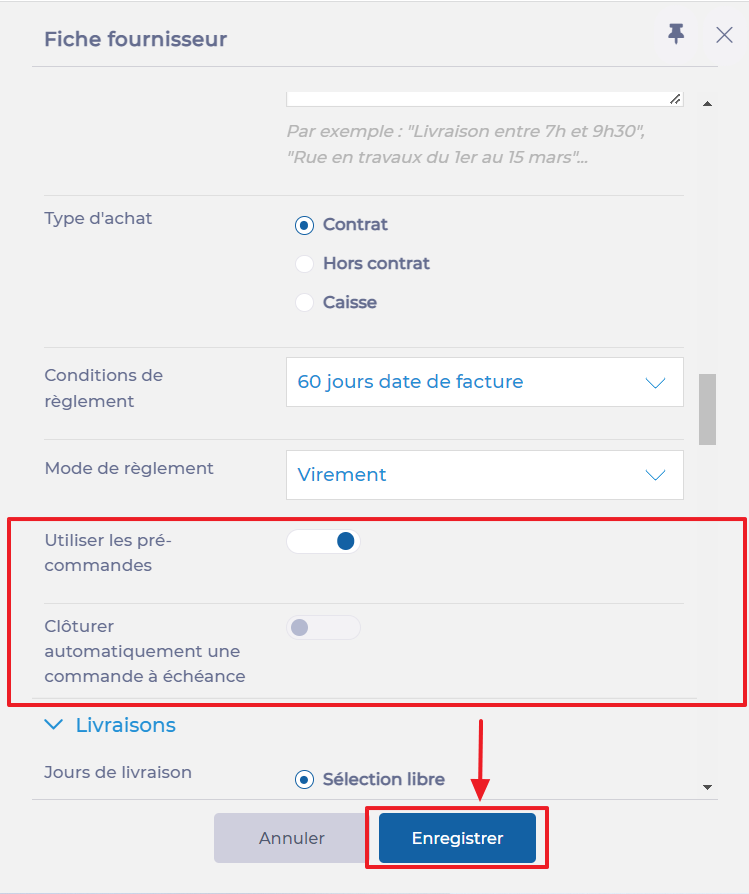
- En la pestaña Pedidos, selecciona la opción "Use pre-orders". Puedes elegir si quieres activar o no la opción "Automatically close an order at the deadline". El impacto de esta opción se explica a continuación.
- Luego selecciona Guardar en la parte inferior del registro del proveedor.
Ahora ya puedes enviar pedidos anticipados a tu proveedor.
Ejemplo de un pedido anticipado con un proveedor
Cuando un Pedido se envía antes de la fecha límite de Pedido establecida en el registro del Proveedor, tu cesta de Pedido se enviará al Proveedor como un pedido previo.
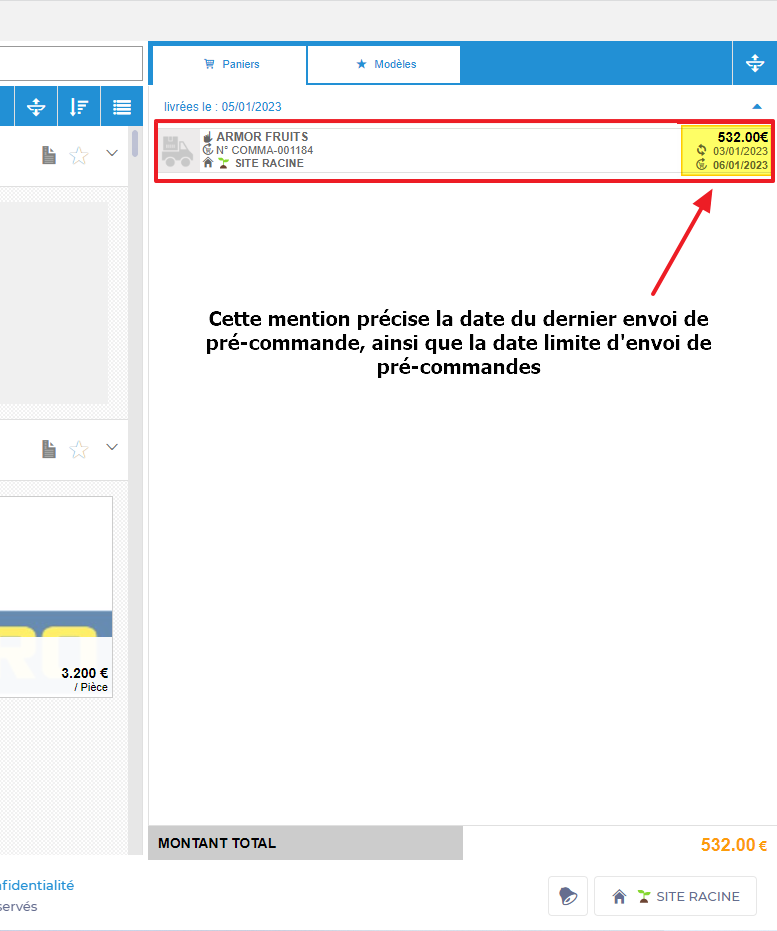
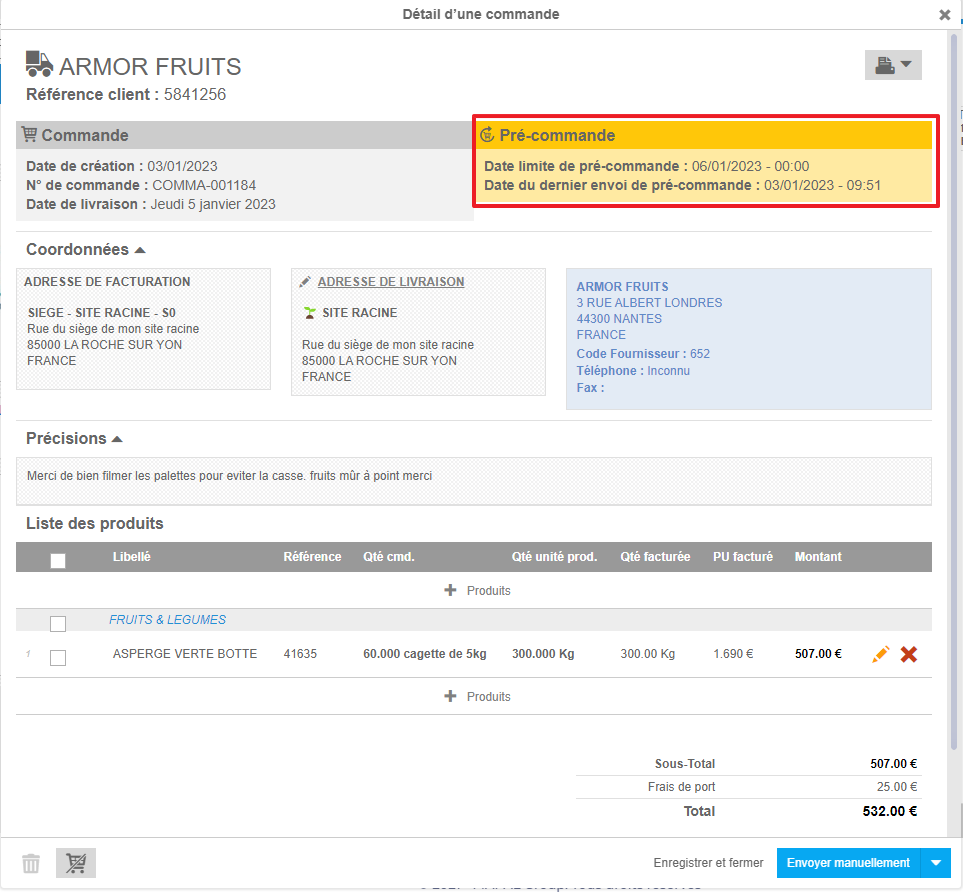
Esto se indicará con información añadida a tu cesta de pedidos. En el siguiente ejemplo:
- El pedido anticipado se envió el 3 de enero, para entrega el 6 de enero
- La fecha límite del pedido es A para A, antes de las 10 a. m.
> Hasta el 6 de enero a las 10 a. m., la cesta de pedidos será un pedido anticipado.
- Según si la opción "Cerrar automáticamente un Pedido en la fecha límite" está activada (ver más abajo), el Pedido en firme se enviará automáticamente o tendrás que enviarlo el día de la fecha límite del Pedido.
Advertencia: no olvides seleccionar Enviar en la parte inferior del formulario de Pedido, aunque sea un pedido anticipado, para que el proveedor pueda recibirlo.
Activar o desactivar la opción "Cerrar automáticamente un Pedido en la fecha límite"
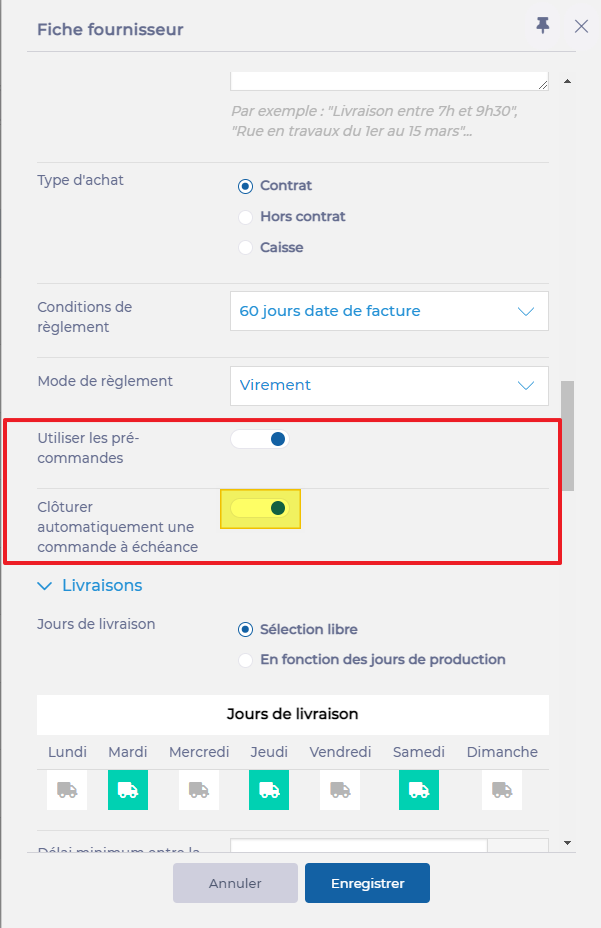
Solo puedes habilitar esta opción en el registro del proveedor cuando la opción de pedido previo esté habilitada.
Si no activas la opción: tendrás que reenviar la cesta de pedidos el día límite de pedido, para que el proveedor pueda recibir el formulario de pedido final.
Si activas la opción: la cesta de preventa se convertirá automáticamente en un Pedido y se enviará directamente al Proveedor cuando se supere la fecha límite de preventa.
Observaciones: el estado y la configuración de un Pedido o pedido anticipado En curso con un Proveedor no se verán afectados si la configuración del registro del Proveedor se cambia al mismo tiempo o después de su creación.
Ejemplo: Se crea una cesta de pedido sin enviarla a un Proveedor para quien la funcionalidad de pre-pedido está deshabilitada. Voy al registro del Proveedor para habilitar la funcionalidad de pre-pedido. Esto no tendrá ningún efecto sobre la cesta de pedido o el pre-pedido ya creados antes de que se habiliten los pre-pedidos. Sin embargo, cualquier nueva cesta de pedido que se cree después de este cambio se convertirá automáticamente en un pre-pedido.
