


Empieza desde: Una lección abierta en el Editor.
Añadir un mosaico
- Selecciona + Añadir mosaico.
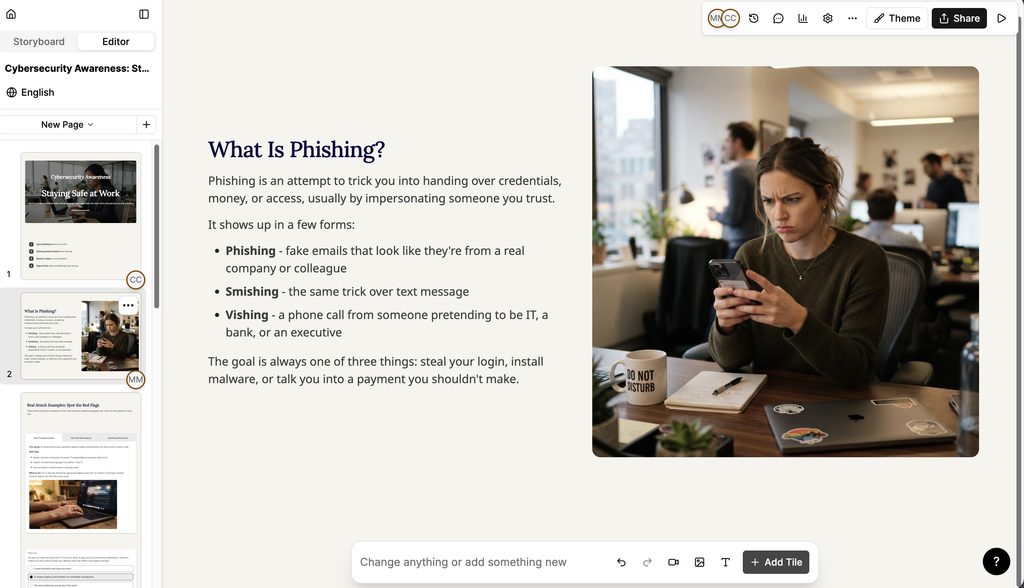
- Se abre el panel Añadir contenido.
- Localiza el mosaico que quieres:
- Selecciona Texto, Multimedia, Pregunta o Interactivo para ir a ese grupo.
- Escribe un término en Buscar mosaicos... para buscar un mosaico por su nombre.
- Selecciona el mosaico para añadirlo a la página.
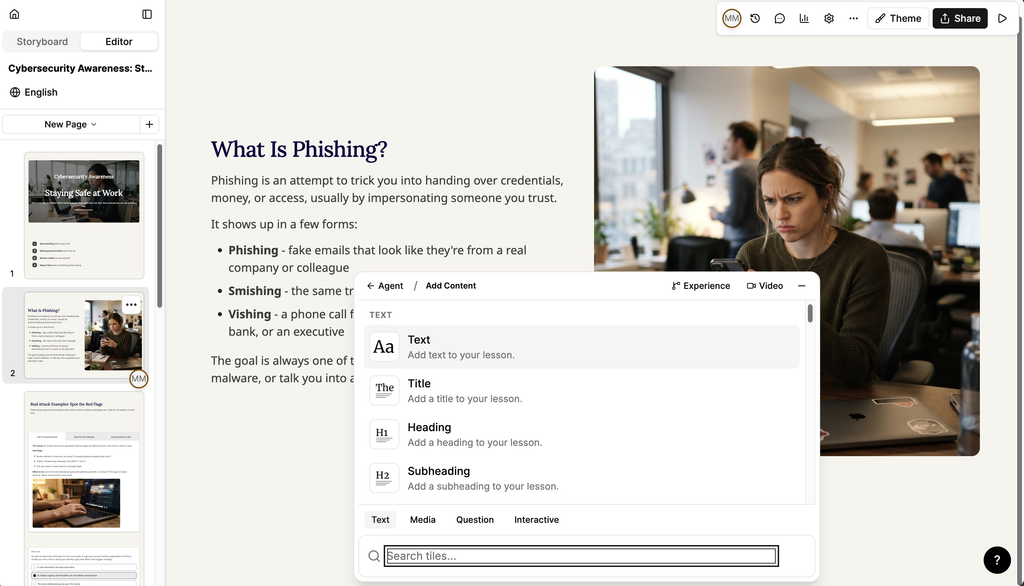
Experiencia y Vídeo están disponibles directamente desde el panel Añadir contenido, como accesos rápidos.
Editar un mosaico
- Selecciona el mosaico en la página. Aparece una barra de herramientas.
- Selecciona Editar para abrir el panel de ajustes del mosaico. Los ajustes disponibles dependen del tipo de mosaico.
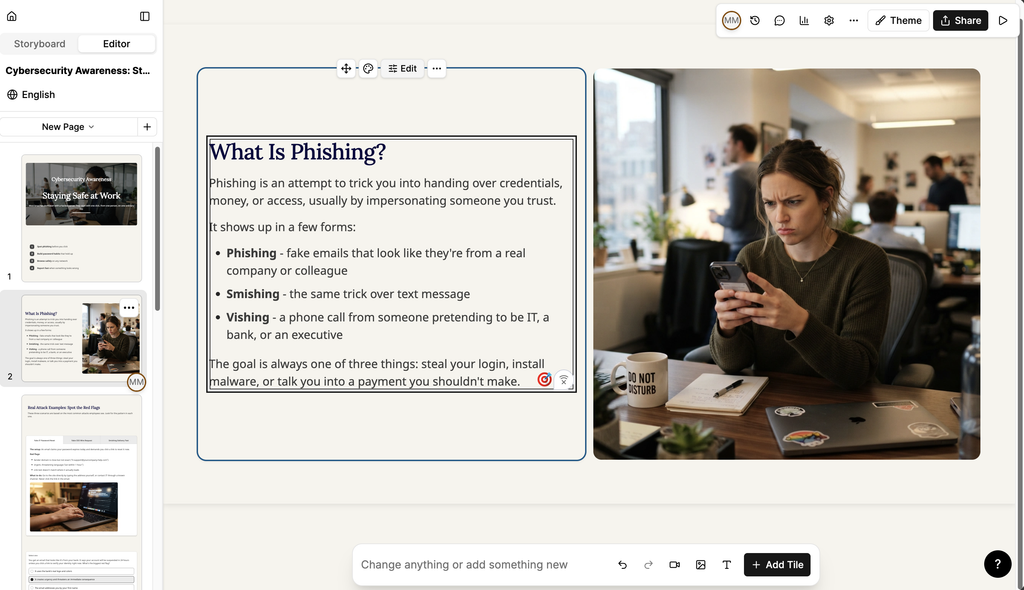
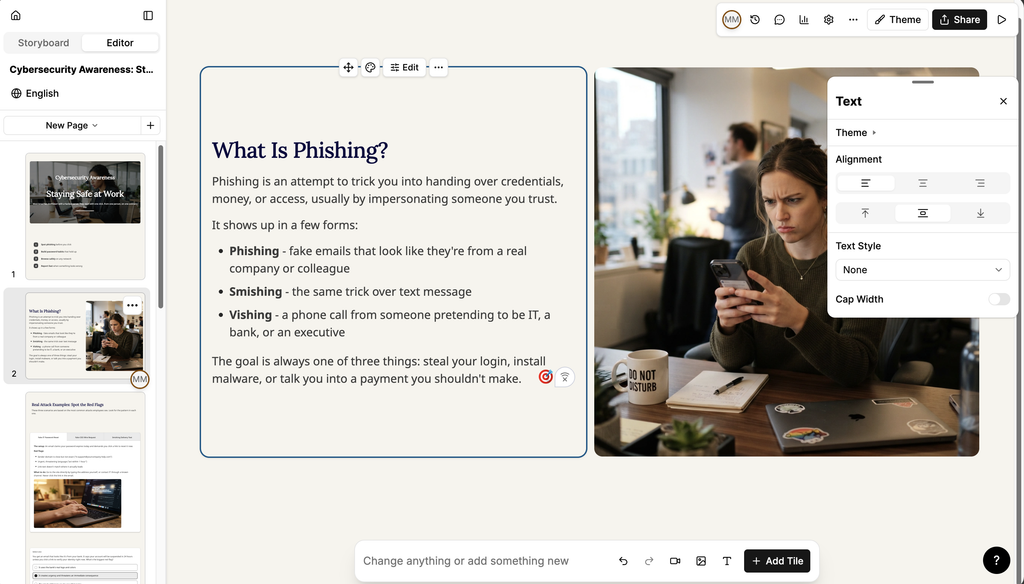
- Selecciona el controlador de movimiento para arrastrar el mosaico a otra posición.
- Selecciona el menú de acciones (...) para acceder a más opciones.
Los mosaicos se colocan dentro de filas en la página. Selecciona Editar fila en la barra de herramientas de la fila para modificar los ajustes que se aplican a todos los mosaicos de esa fila.
Mosaicos de texto
| Mosaico | Para qué sirve |
|---|---|
| Texto | Añadir un párrafo de texto. |
| Título | Añadir un título. |
| Encabezado | Añadir un encabezado. |
| Subtítulo | Añadir un subtítulo. |
| Cita | Añadir una cita. |
| Tabla | Organizar información en una tabla. |
| Lista | Añadir una lista. |
| Observación | Añadir una observación. |
| Código | Añadir código. |
| Salto de línea | Añadir un salto de línea. |
| Transición | Añadir una transición de color entre filas. |
| Espaciador | Añadir espacio entre mosaicos. |
| Marcador de sección | Marcar el inicio de una sección. |
| Cronología | Añadir una cronología. |
Mosaicos multimedia
| Mosaico | Para qué sirve |
|---|---|
| Imagen | Añadir una imagen. |
| Comparación de imágenes | Comparar dos imágenes con un divisor deslizante. |
| Carrusel de imágenes | Añadir un carrusel de imágenes. |
| Vídeo | Añadir un vídeo. |
| Audio | Añadir audio. |
| Descarga de archivo | Añadir un archivo que los alumnos pueden descargar. |
| Código personalizado | Subir archivos .html o .zip. |
| Insertar | Insertar contenido externo. |
Mosaicos de pregunta
| Mosaico | Para qué sirve |
|---|---|
| Opción múltiple | Formular una pregunta con una sola respuesta correcta. |
| Selección múltiple | Formular una pregunta con varias respuestas correctas. |
| Respuesta corta | Formular una pregunta que el alumno responde con sus propias palabras. |
| Clasificación | Pedir a los alumnos que ordenen elementos. |
| Emparejamiento | Pedir a los alumnos que asocien elementos por parejas. |
| Ordenación | Pedir a los alumnos que clasifiquen elementos en grupos. |
| Feedback | Recoger una valoración y comentarios opcionales. |
Observaciones: Los mosaicos de pregunta pueden contribuir a la puntuación de la lección. Consulta Ajustes de finalización en Studio.
Mosaicos interactivos
| Mosaico | Para qué sirve |
|---|---|
| Botones | Añadir botones de navegación y enlaces. Cada botón puede usar su propio color, definido en Color. |
| Acordeón | Añadir secciones desplegables. |
| Pestañas | Organizar información en secciones agrupadas y desplegables. |
| Proceso | Mostrar una secuencia de pasos o fases. |
| Tarjetas de memoria | Añadir tarjetas de memoria. |
| Carrusel de tarjetas de memoria | Añadir un carrusel de tarjetas de memoria. |
| Hot Button | Añadir un hot button. |
| Gráfico | Añadir un gráfico. |
