


Ver tus derechos
Empieza desde: el menú de Easilys.
- Selecciona tu nombre en el panel del menú.
- Selecciona Mis derechos.
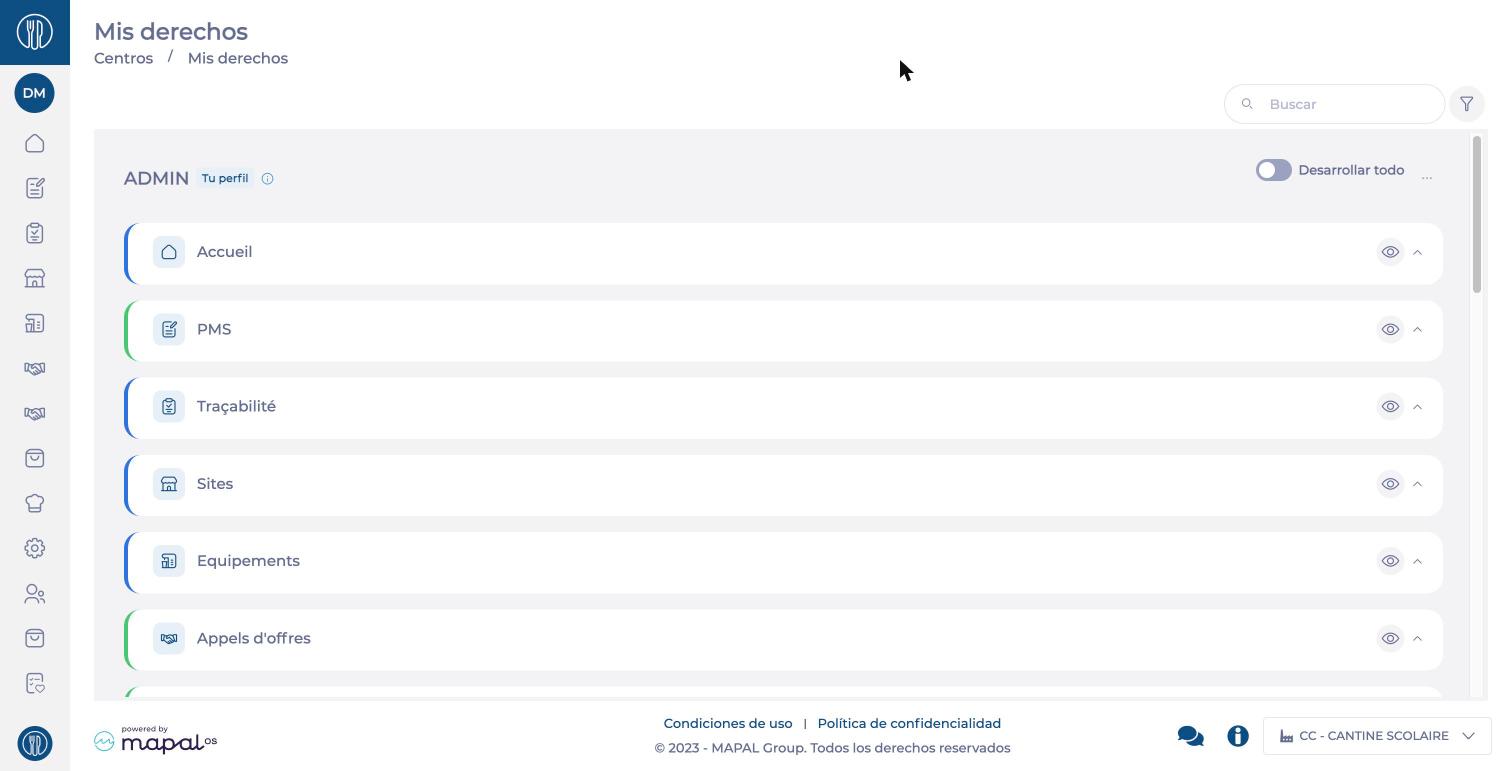
La página muestra el nombre de tu perfil (por ejemplo ADMIN, con la etiqueta Tu perfil) y después la lista de módulos de Easilys.
Leer la página
- Solo se muestran las pantallas activadas para tu perfil y los derechos que tienes concedidos. Lo que no aparece aquí no está disponible para ti.
- Selecciona un módulo para ver sus pantallas y después una pantalla para ver las acciones que puedes realizar en ella. El interruptor Desplegar todo despliega o pliega todo.
- El contador junto al nombre de una pantalla (por ejemplo 10 / 12) indica el número de acciones que tienes permitidas sobre el total de acciones disponibles en esa pantalla.
- Para cada acción, una breve descripción explica para qué sirve. Una etiqueta indica su tipo: Lectura, Crear, Actualizar o Eliminar.
- Para encontrar rápidamente una pantalla o una acción, escribe una palabra en el campo Buscar o usa el botón de filtro.
Observaciones: Esta página sirve para consultar tus derechos: no puedes modificarlos aquí. Solo puedes elegir qué pantallas se muestran en tu menú (consulta Ocultar pantallas de tu menú). Para obtener un derecho que no tienes, ponte en contacto con tu administrador.
Si no ves una pantalla en tu menú
Hay dos motivos posibles:
- la pantalla no está activada para tu perfil. Si no aparece en Mis derechos, pídesela a tu administrador.
- has ocultado la pantalla en tu menú de navegación: consulta Ocultar pantallas de tu menú.
Para entender cómo se organizan perfiles, pantallas y derechos, consulta Comprender la gestión de derechos en Easilys.
