


Observaciones: Esta acción depende de tus derechos de acceso. Si no ves el icono para mover, tu perfil no tiene los derechos necesarios. Ponte en contacto con el equipo de Soporte o con tu administrador.
Además, hay dos límites:
- No puedes mover tu propia cuenta. Pídeselo a otro administrador.
- Solo puedes elegir centros a los que tú mismo tienes acceso.
Mover un usuario
Empieza desde: Tu nombre > Configuración del centro > Usuarios
- En la fila del usuario, selecciona el icono Mover el usuario a otro centro.
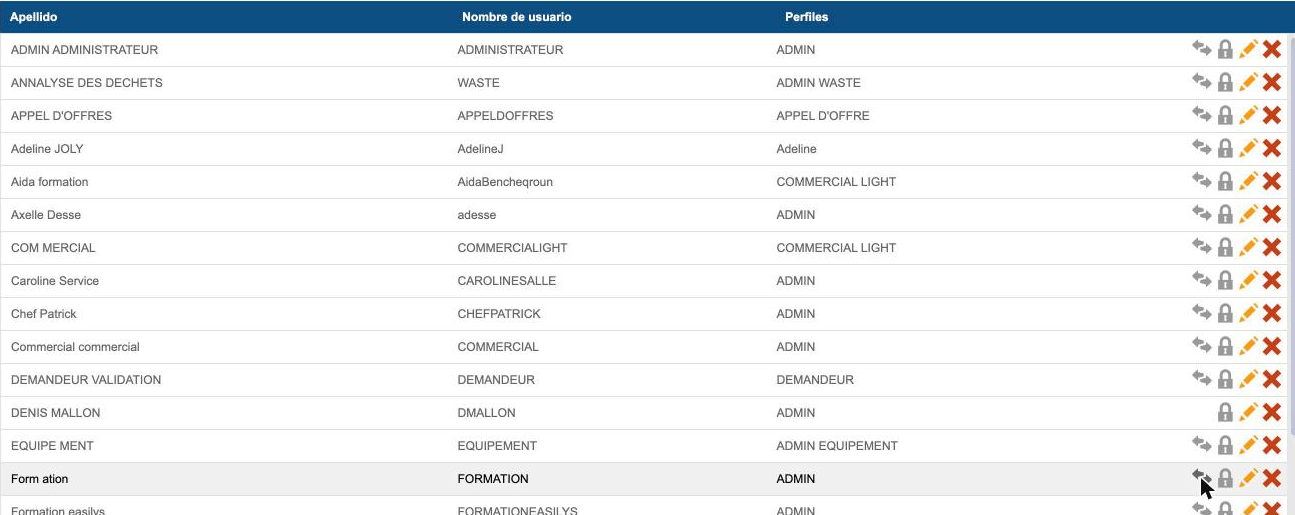
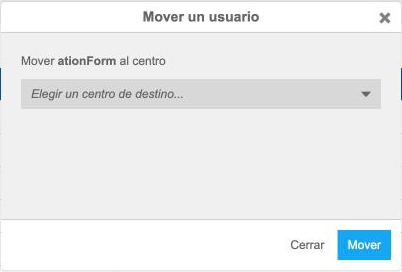
- En la ventana Mover un usuario, elige el centro en Elegir un centro de destino....
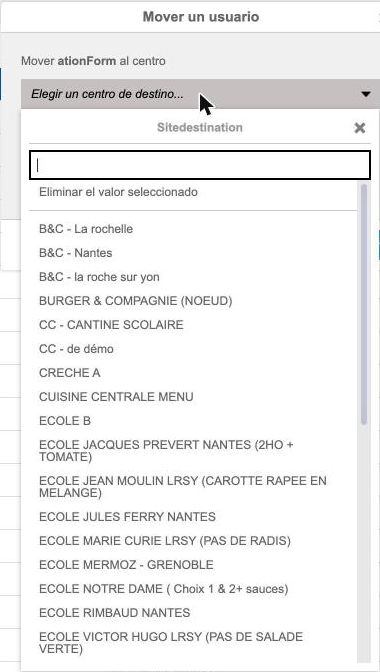
Observaciones: Si tu organización utiliza centros virtuales, también pueden aparecer en esta lista. Para más información, consulta Gestionar árboles y centros virtuales.
- Si el perfil del usuario no está disponible en el centro de destino, aparece el campo ¿Qué perfil aplicar?: elige uno de los perfiles disponibles en ese centro. Si el perfil está disponible allí, el usuario lo conserva y el campo no aparece.
- Selecciona Mover. La lista de usuarios se actualiza.
Qué cambia para el usuario
Su centro de origen pasa a ser el centro de destino y deja de aparecer en la lista de usuarios del centro anterior. Conserva su perfil o recibe el que has elegido. Para gestionar los perfiles, consulta Gestionar los perfiles de las cuentas de usuario.
Si no puedes mover al usuario
- No aparece el icono para mover: consulta la observación anterior, o se trata de tu propia cuenta.
- El centro que buscas no aparece en la lista: no tienes acceso o no se puede vincular el usuario a ese centro desde esta pantalla. Ponte en contacto con tu administrador o con Soporte.
- Debes seleccionar un centro de destino! o Debes seleccionar un perfil!: falta un campo obligatorio.
