


Nota: Las acciones realizadas en la plataforma Easilys están sujetas a los permisos de acceso de los usuarios. Si no puedes realizar las acciones descritas en los artículos, puede deberse a que no tienes activados los permisos necesarios en tu perfil de usuario. Ponte en contacto con el equipo de Soporte o con tu administrador para obtener ayuda.
Empieza desde: Pedidos de proveedores > Pedidos de proveedores
Abrir la comparación
- Selecciona la cesta de pedido que quieres comparar. Se abre la ventana Detalles de un pedido.
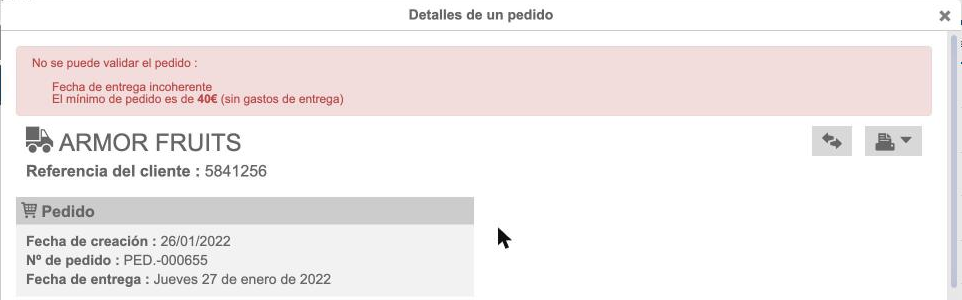
- Selecciona el icono Comparar, a la izquierda del botón de impresión del informe. Se abre la ventana Comparación de pedidos.

- Selecciona el proveedor con el que quieres comparar la cesta del proveedor que se muestra a la izquierda. Se muestra la comparación.
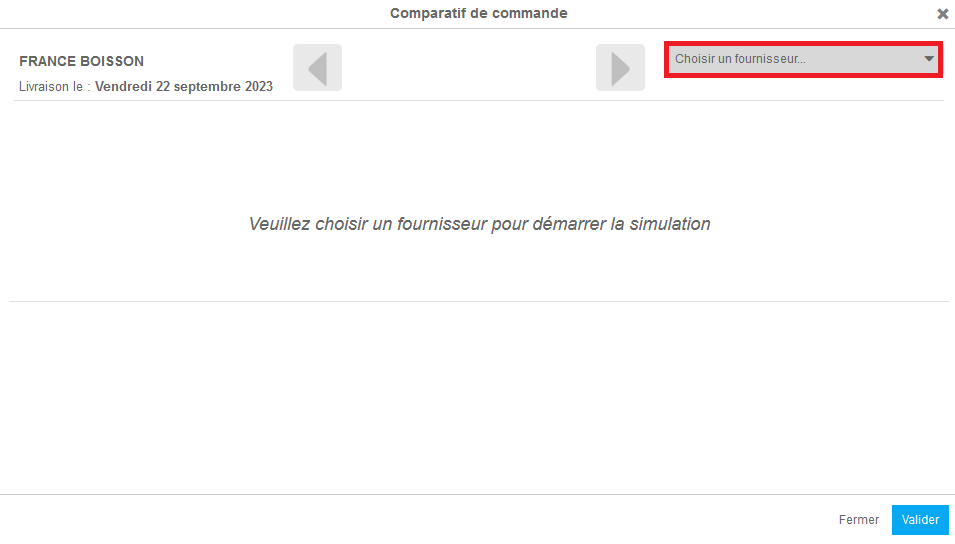
Nota: Puedes cambiar la fecha de entrega del proveedor B.

Leer la comparación
- La columna de la izquierda muestra los productos de proveedor disponibles en el proveedor A.
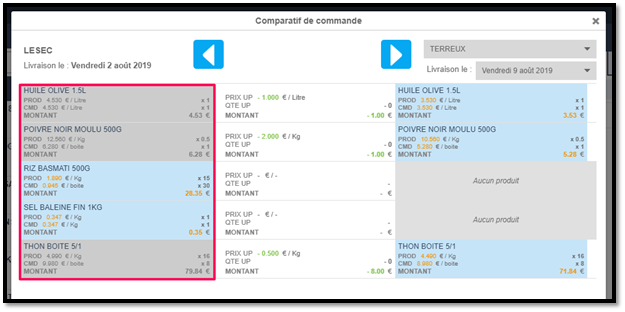
- La columna de la derecha muestra los productos de proveedor disponibles en el proveedor B.
Nota: Si un producto no está disponible en el proveedor B, se muestra Ningún producto.

- La columna central muestra las diferencias de precio, cantidad e importe según el producto de proveedor elegido.

Nota: Por defecto, se selecciona el producto de proveedor más barato, del proveedor A o del proveedor B.
Elegir los productos
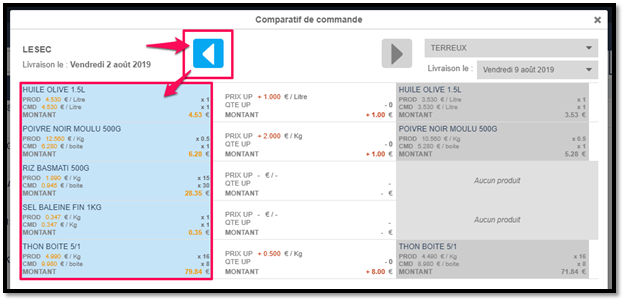
- Selecciona un producto de proveedor para elegirlo: se vuelve azul y el producto del otro proveedor aparece en gris.
- Para elegir de una vez todos los productos de proveedor disponibles en un proveedor, selecciona la flecha azul.
Comprobar los importes
- Los subtotales y totales tienen en cuenta los productos de proveedor seleccionados (en azul) y los gastos de envío de cada proveedor.

- Se recuerda el importe inicial de la cesta en preparación.

- Se muestra el importe total tras tu selección, con los gastos de envío de los dos proveedores incluidos.

- Se muestran las diferencias entre el pedido inicial y el nuevo.

Validar la comparación
- Para realizar los pedidos tal como aparecen en la comparación, selecciona Validar.
La cesta del proveedor A se actualiza automáticamente para que solo contenga los productos de proveedor seleccionados en su columna. Se crea una nueva cesta en el proveedor B con los productos de proveedor seleccionados en su columna, en la fecha de entrega elegida en la comparación.
