


Observaciones: Cada acción dentro de la aplicación está sujeta a permisos de usuario. Si no puedes realizar las acciones descritas en los artículos que estás consultando, puede deberse a que los permisos necesarios no estén habilitados para tu perfil de usuario. Ponte en contacto con el equipo de soporte o con tu administrador para obtener más información.
Empieza desde: el menú principal de Easilys.
- Selecciona Stock > Desperdicios en el menú principal.
- Ajusta el rango de fechas usando las flechas o el calendario si lo necesitas.
- Usa el panel de filtros y/o la barra de búsqueda por etiqueta para seleccionar las pérdidas que quieres ver.
- Selecciona el icono de engranaje de configuración para mostrar u ocultar columnas o reorganizar su orden según sea necesario.
Ahora puedes ver:
- Todas las pérdidas de productos y recetas del período seleccionado, incluidas las introducidas manualmente, mediante modelos o importadas desde tu sistema de punto de venta si está integrado.
- El estado de cada pérdida (Publicada o Por publicar).
- Importes por elemento de línea y totales.
- Fechas de entrada y fechas de pérdida.
- El origen (POS o Easilys).
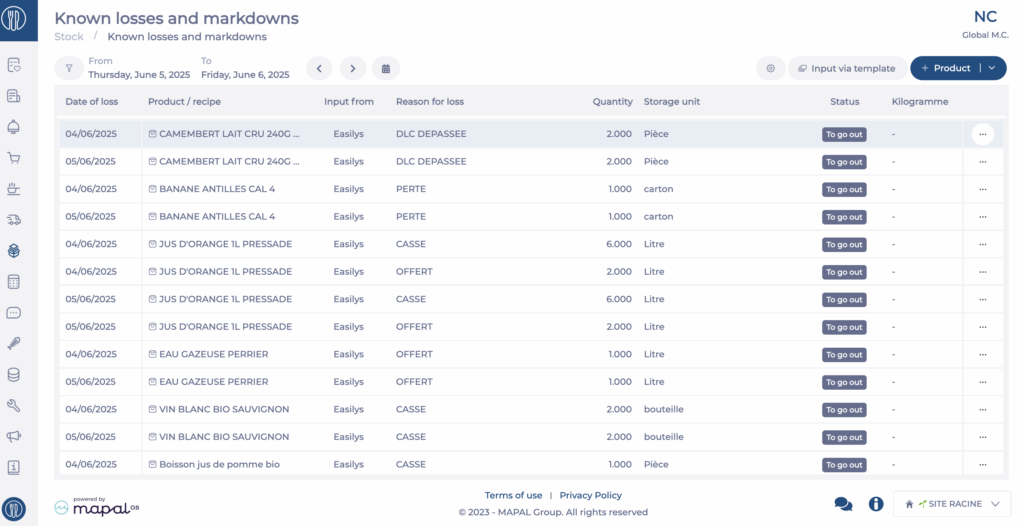
- Selecciona los puntos suspensivos (...) al final de una fila y luego selecciona Detalle para ver información detallada sobre la pérdida.
Observaciones:
- Puedes eliminar las líneas de pérdidas con el estado Por publicar desde los puntos suspensivos (...) al final de cada fila.
- Para activar el seguimiento de pérdidas desde tu sistema POS, contacta con tu administrador o con el servicio de atención al cliente.
