


Empieza desde: El menú de Easilys
1. Comprobar las recepciones En curso
Las recepciones no validadas en la fecha del inventario, o anteriores, impiden su cierre.
Localizar las recepciones En curso
- Ve a Pedidos de proveedores > Recepciones.
- Abre los filtros de periodo.
- Modifica la fecha de inicio eligiendo una fecha deliberadamente antigua para realizar una búsqueda amplia.
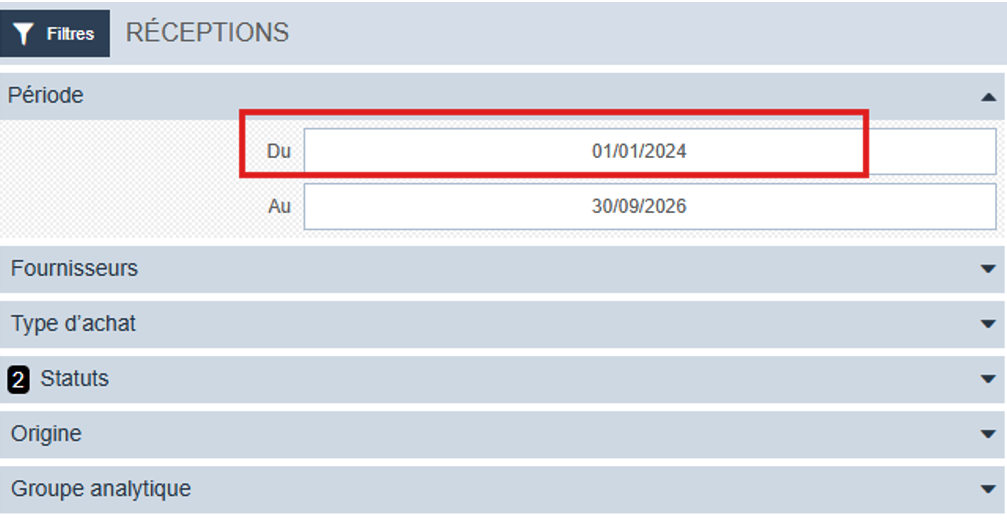
Se muestran entonces las recepciones en estado En curso.
A continuación puedes:
- Validar las recepciones si quieres conservar su historial. No obstante, las recepciones validadas después de haber iniciado el inventario en curso no se tienen en cuenta en él y, por tanto, no afectan al stock. Si es necesario, las cantidades deben ajustarse manualmente en el propio inventario para reflejar esos movimientos de stock.
- Eliminar las recepciones si ya no son necesarias.
Observaciones: En la mayoría de los casos, se recomienda eliminar las recepciones antiguas que hayan quedado en estado En curso. Si nunca se han validado, probablemente ya no son útiles y validarlas tardíamente podría generar diferencias de stock.
Eliminar una recepción En curso
- Marca la casilla situada delante de la recepción correspondiente.
Aparece el botón Eliminar.
- Selecciona Eliminar.

Una vez tratadas todas las recepciones En curso, vuelve a tu inventario e intenta cerrarlo de nuevo.
2. Comprobar que todos los productos se han inventariado
Para cerrar un inventario, todos los productos de la lista deben estar marcados como inventariados, aunque su cantidad sea cero.
Observaciones: Los filtros aplicados en la pantalla pueden ocultar algunos productos. Asegúrate de que se ha tratado toda la lista.
Identificar un producto inventariado
Cuando un producto está inventariado, el símbolo ? se vuelve azul oscuro.
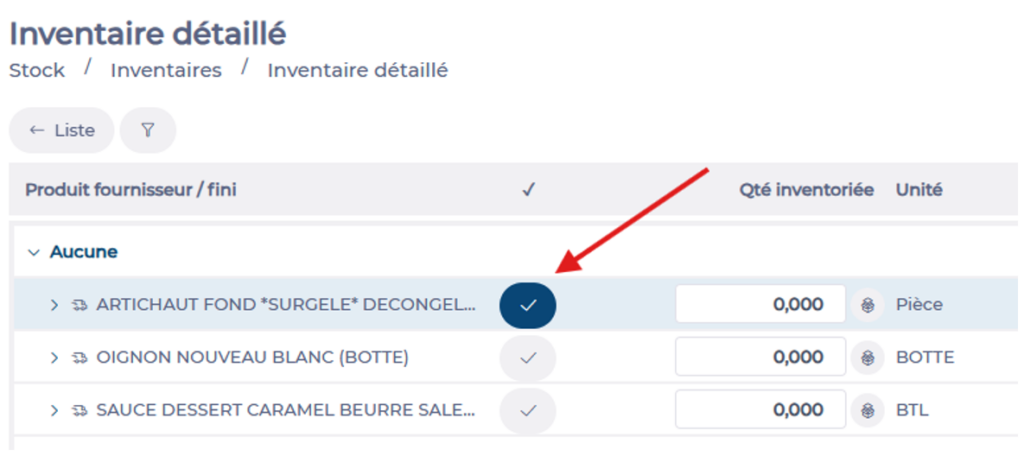
Inventariar los productos uno a uno
- Introduce la cantidad inventariada.
- Marca el producto.
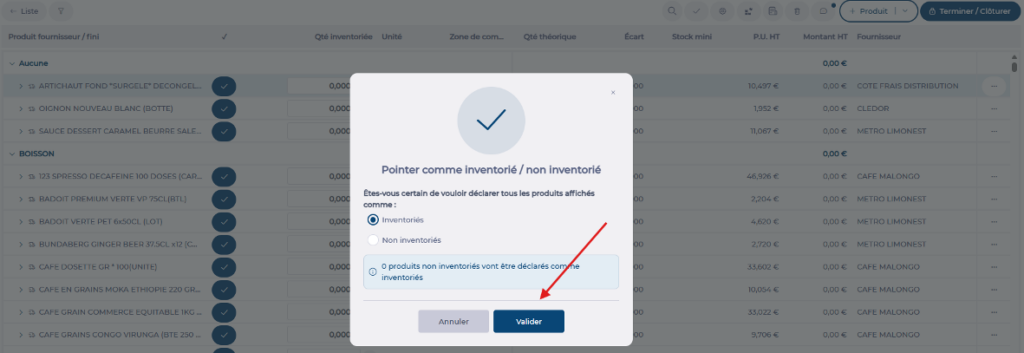
Inventariar toda la lista de una sola vez
- Selecciona el icono ? situado junto a la lupa.
- La opción Inventariar todo está marcada de forma predeterminada.
- Selecciona Validar.

Caso particular: cantidades negativas
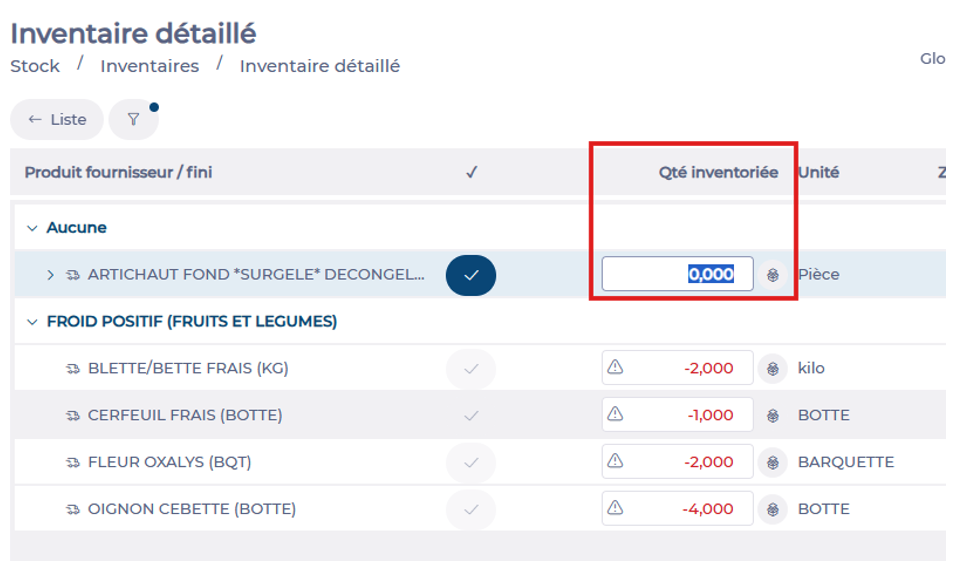
A veces el mensaje de error sigue indicando que algunos productos no están inventariados aunque se hayan marcado todos. La causa más frecuente es la presencia de cantidades negativas en algunos productos.
- Identifica los productos afectados.
- Introduce 0 en la columna Cantidad inventariada.
Observaciones: No olvides volver a marcar el producto después de modificar la cantidad.
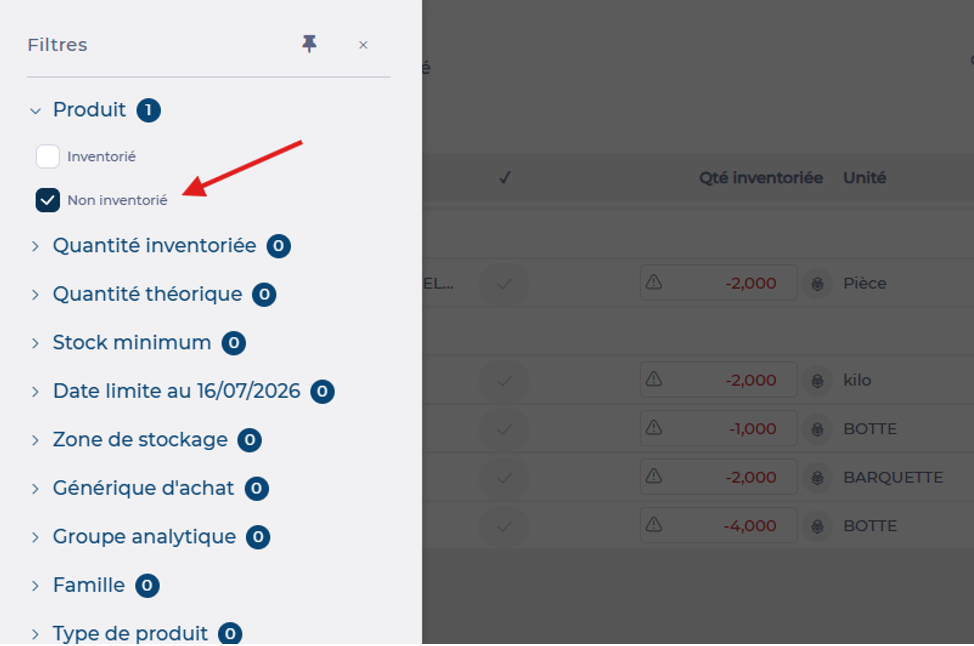
Mostrar solo los productos pendientes de inventariar
- Selecciona el icono Filtros, con forma de embudo.
- Selecciona Productos.
- Elige el filtro No inventariados.
Solo se muestran entonces los productos pendientes de inventariar.
Una vez realizadas estas comprobaciones, el cierre del inventario debería aceptarse.
Observaciones: El cierre de un inventario se realiza en dos etapas: Terminado y después Cerrado. El inventario solo queda validado definitivamente, y el stock actualizado, tras la etapa Cerrado. Por tanto, puedes pasar el inventario a Terminado y que lo cierre tu responsable, o cerrarlo directamente si tus derechos de acceso te lo permiten. Para obtener más información sobre la pantalla Inventario, consulta los artículos Crear un inventario y Completar un inventario.
