


Empieza desde: Una lección abierta en el Editor.
Abrir el editor de vídeo
- Selecciona el mosaico de vídeo de la página.
- Selecciona Editar.
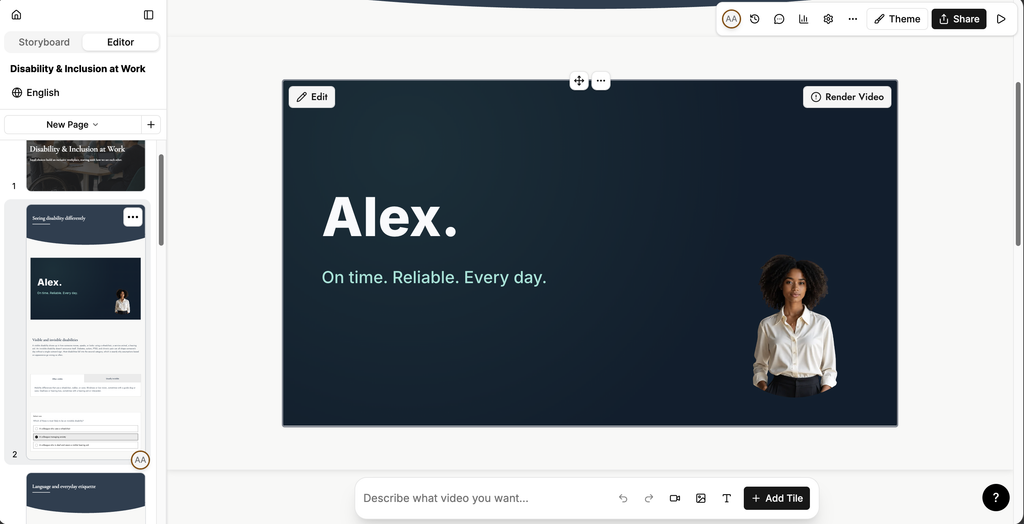
Selecciona Volver a la lección para regresar al Editor en cualquier momento.
Trabajar con las escenas
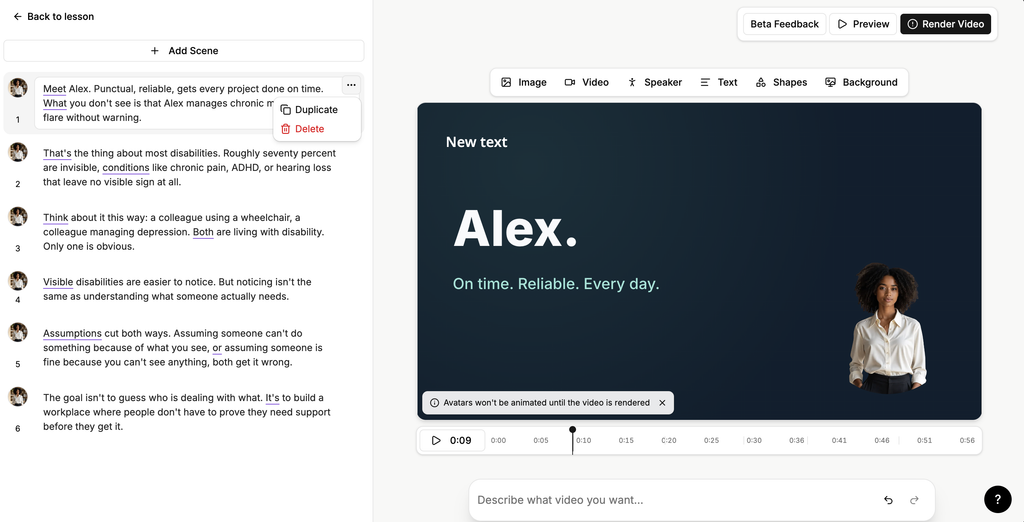
El guion es una lista de escenas. Cada escena indica el presentador que la lee y el texto que dice.
- Selecciona una escena para editar su texto.
- Selecciona Añadir escena para añadir una escena.
- Selecciona el menú de acciones (...) de una escena y después Duplicar o Eliminar.
Diseñar una escena
Usa la barra de herramientas para construir la escena:
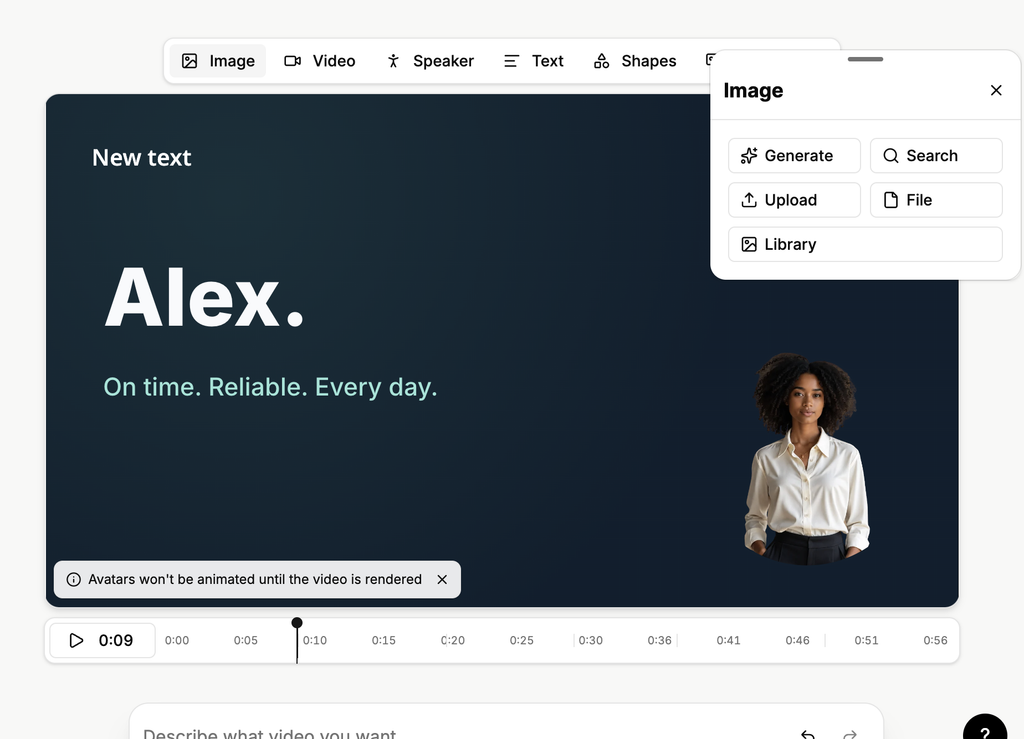
- Imagen: selecciona Generar para crear una imagen con IA, Buscar para encontrar una imagen de banco, Subir para añadir una desde tu dispositivo, Archivo para elegir un archivo, o Biblioteca para usar una imagen que ya está en tu biblioteca.
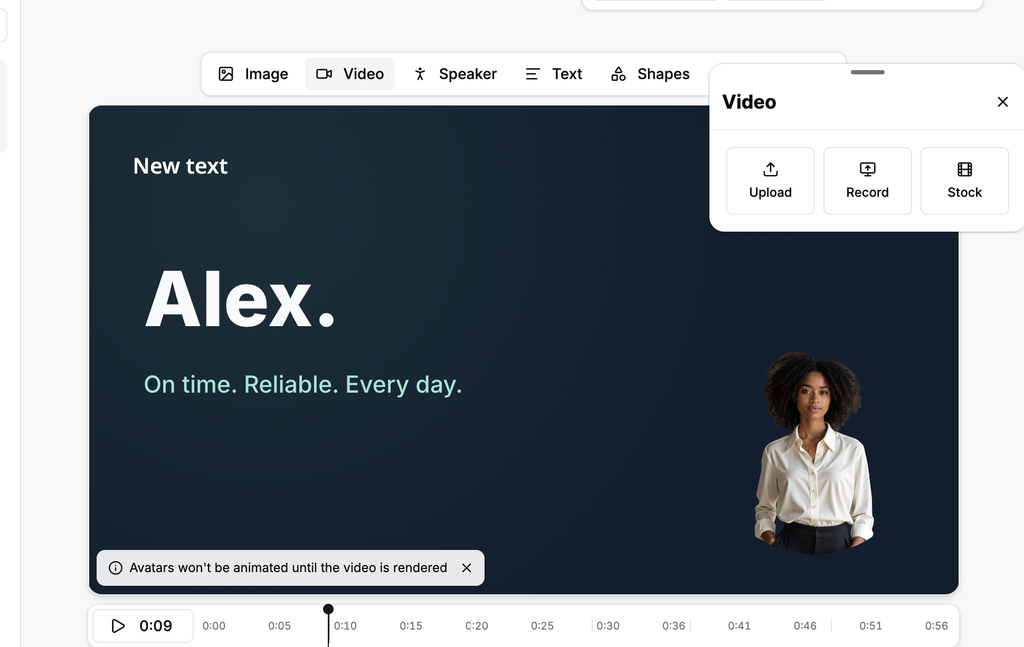
- Vídeo: selecciona Subir, Grabar para grabar tu pantalla, o Banco para usar un vídeo de banco.
- Presentador: elige el presentador que aparece en la escena. Selecciona el icono de reproducción de un presentador para ver una muestra, o selecciona Crear personaje para añadir el tuyo.
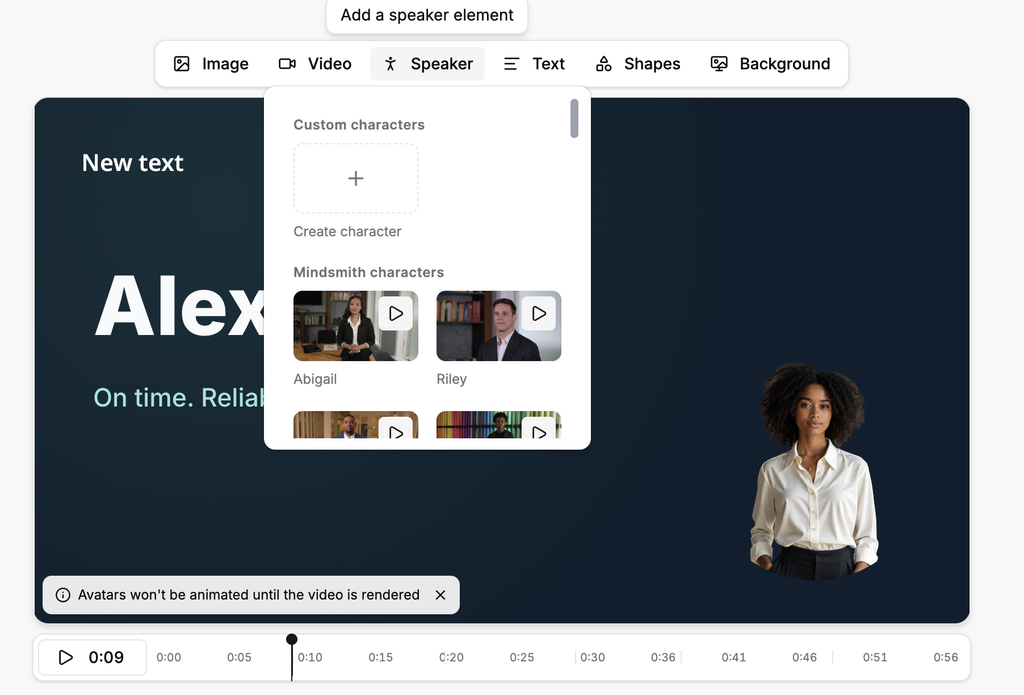
- Texto: añade texto a la escena.
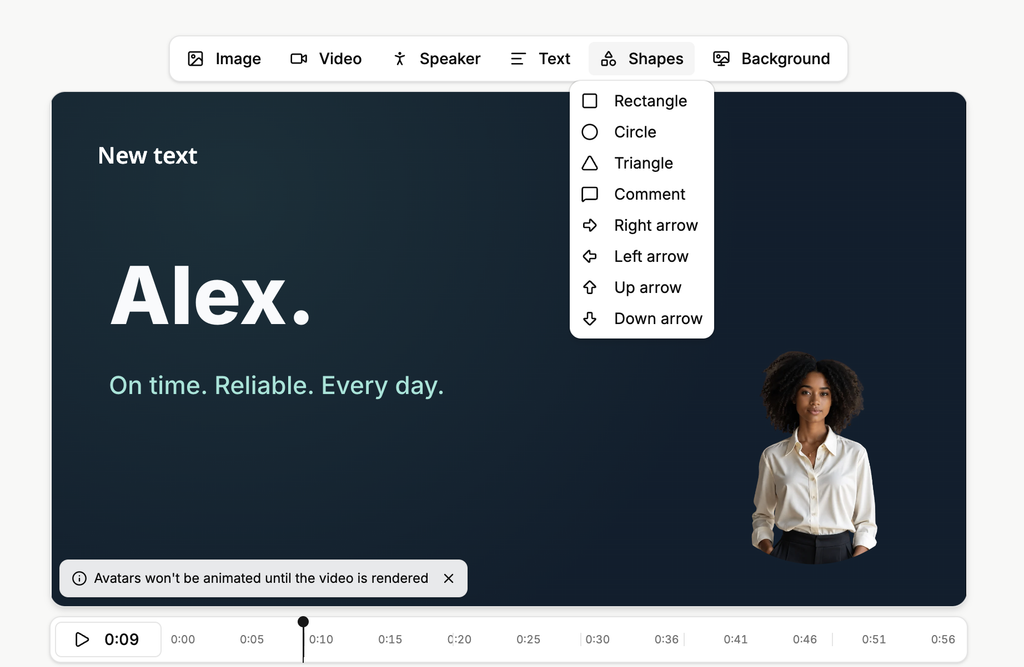
- Formas: añade un Rectángulo, un Círculo, un Triángulo, un Comentario o una flecha.
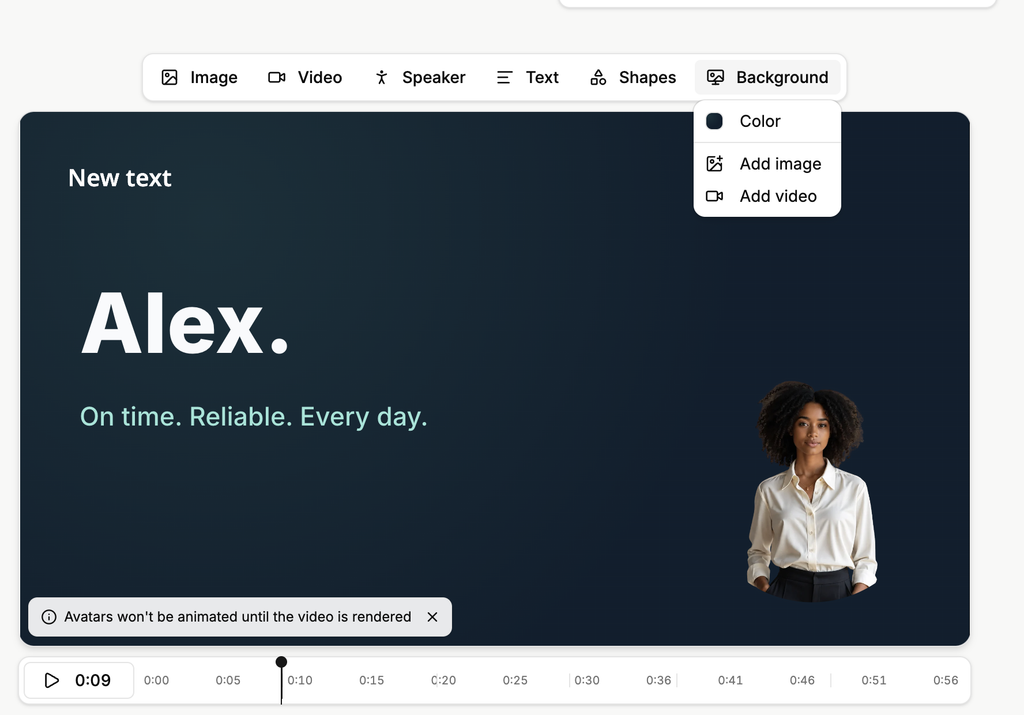
- Fondo: define el fondo de la escena con Color, Añadir imagen o Añadir vídeo.
También puedes describir el cambio que quieres en Describe el vídeo que quieres... y dejar que el asistente lo haga.
Editar un elemento
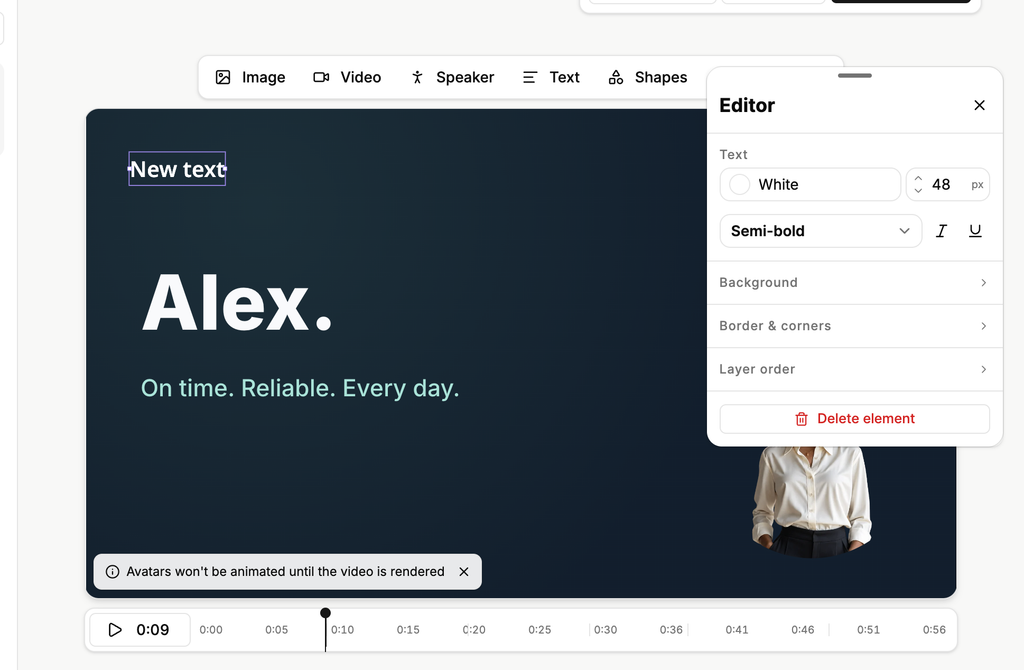
- Selecciona el elemento de la escena. Se abre el panel Editor.
- Para el texto, define el color, el tamaño en píxeles, el grosor, y la cursiva o el subrayado.
- Selecciona Fondo o Borde y esquinas para dar estilo al elemento.
- Selecciona Orden de capas para colocar el elemento delante o detrás de otros elementos.
- Selecciona Eliminar elemento para quitarlo.
Previsualizar y renderizar
- Selecciona el icono de reproducción para reproducir el vídeo en la línea de tiempo.
- Selecciona Vista previa para ver el vídeo como lo vería un alumno.
Observaciones: Los alumnos no pueden ver el vídeo hasta que lo renderizas.
Para renderizar el vídeo:
- Selecciona Renderizar vídeo.
- En Motor de avatar, elige cómo se generan los presentadores:
- Avatar III: avatares estándar, la opción más rápida.
- Avatar IV: avatares de mayor fidelidad, recomendables cuando un presentador ocupa un lugar destacado en pantalla.
- Selecciona Iniciar renderizado.
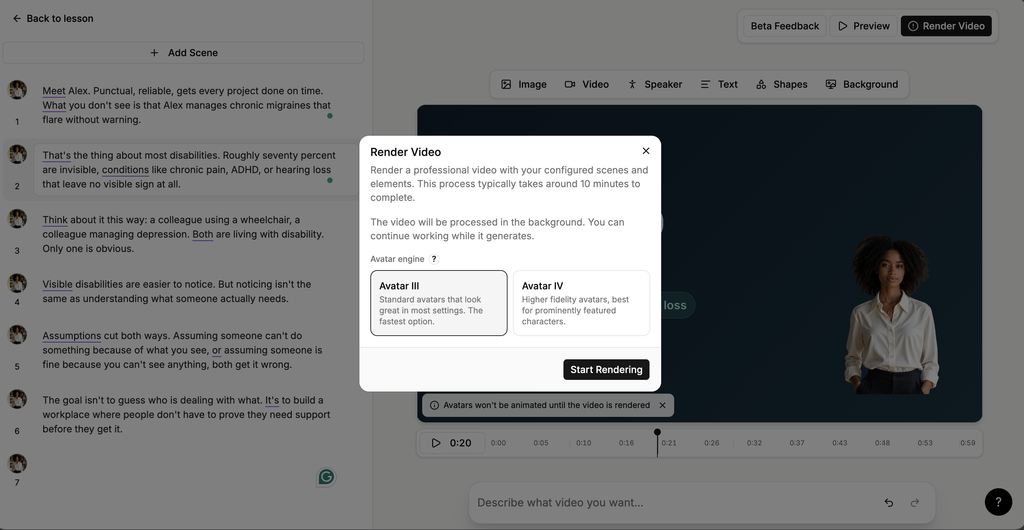
El renderizado tarda unos 10 minutos. El vídeo se procesa en segundo plano, así que puedes seguir trabajando mientras se genera.
Observaciones: Los presentadores aparecen como imagen fija hasta que renderizas el vídeo.
