


Empieza desde: El Panel de Flow Learning.
- Selecciona Aprendizaje y Desarrollo > Ajustes de A&D.
- Encuentra Evaluaciones en la pantalla Configurar.
- Selecciona Ver para abrir la página Evaluaciones.
La página Evaluaciones en Ajustes de A&D muestra todos los tipos de evaluaciones que se han creado en la empresa. Solo las plantillas activas se pueden seleccionar al asignar nuevas evaluaciones.
Para que una plantilla deje de usarse en nuevas evaluaciones, selecciona el menú de acciones (...) junto a ella y, a continuación, selecciona Archivar. Los registros existentes de los alumnos se conservan y las plantillas archivadas no se pueden añadir a Colecciones. Para ver las plantillas archivadas, usa el filtro: Estado ofrece Todo, Activo y Archivado, con Activo seleccionado de forma predeterminada.
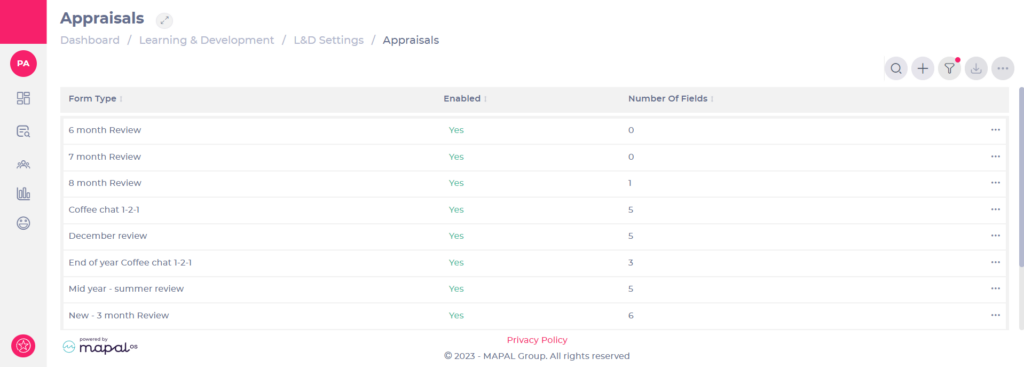
- Desplázate por la lista de evaluaciones existentes o selecciona Buscar para encontrar la plantilla que necesitas.
- Selecciona la plantilla que quieres editar.
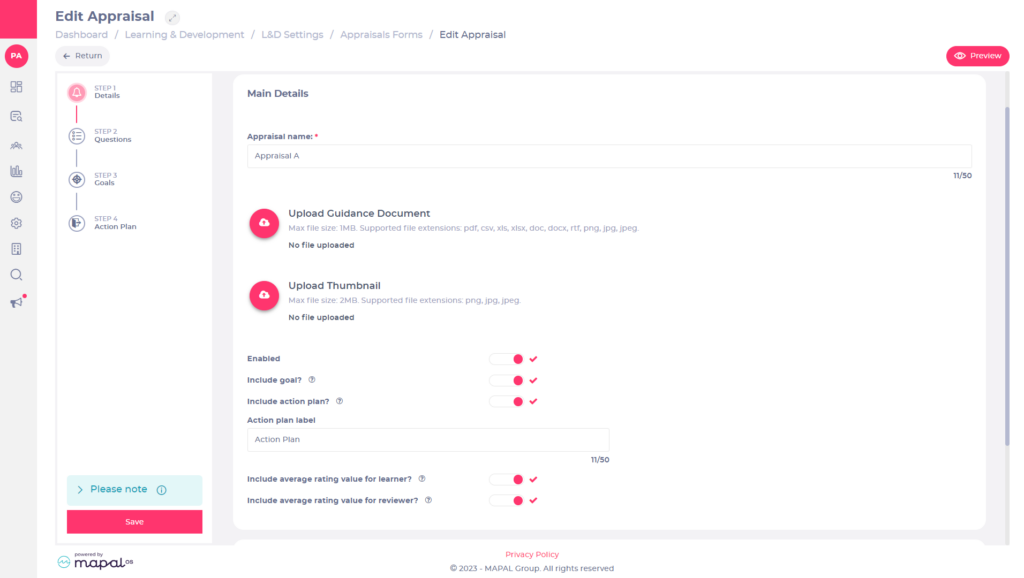
- Selecciona una sección para editarla. Los detalles completos de cada sección están disponibles en artículos separados:
- Paso 1: Detalles (consulta Crear formularios de evaluación y Ajustes de aprobación).
- Paso 2: Preguntas (consulta Categorías y Preguntas).
- Paso 3: Objetivos (consulta Objetivos - próximamente).
- Paso 4: Plan de acción (consulta Planes de acción).
Observaciones: La numeración de los pasos puede cambiar dependiendo de lo que se haya seleccionado.
- Realiza cambios en las secciones editando, añadiendo o eliminando la información que necesites. Para más detalles sobre cada paso, consulta los enlaces anteriores.
- Selecciona dentro de cualquiera de los pasos para realizar ediciones más detalladas utilizando el editor de contenido si es necesario.
- Selecciona Guardar para guardar tus cambios. Una ventana emergente te pedirá que confirmes que deseas guardar.
Observaciones: Si sales del formulario en cualquier momento sin seleccionar Guardar, se perderán todos los cambios que hayas realizado.
- Selecciona Vista previa para revisar todas tus ediciones tal como las verá un alumno en Mapal One, en una nueva pestaña del navegador.
Observaciones: Debes haber iniciado sesión en el portal de alumnos de Mapal One para ver la vista previa. Vuelve a la pestaña anterior cuando hayas terminado de revisar la vista previa.
- Selecciona Buscar para encontrar y editar más plantillas de evaluación si es necesario.
