


Empieza desde: Aprendizaje y Desarrollo > Ajustes de A&D.
Clonar una colección
Una forma fácil de crear una colección es clonar un registro existente.
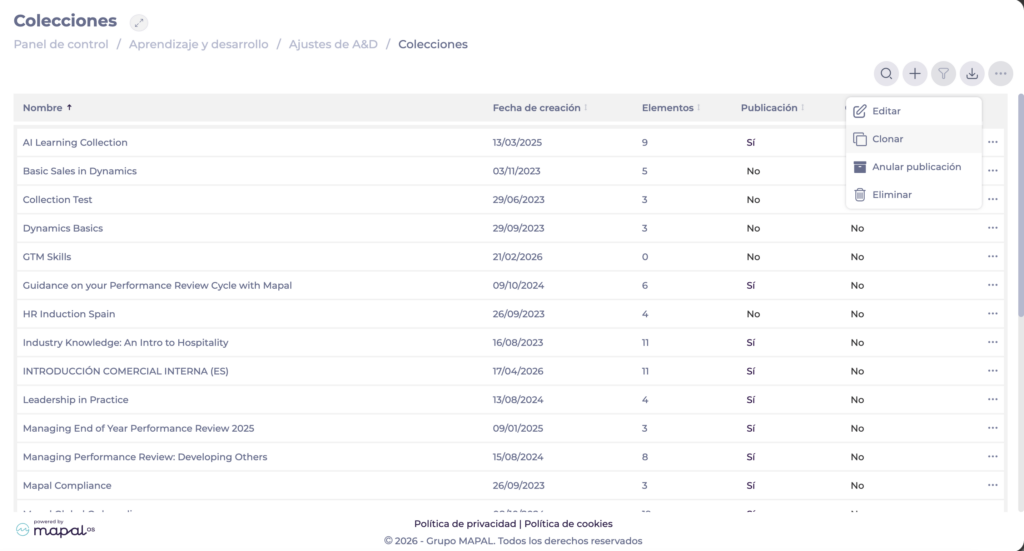
- Selecciona el panel Crear y mantener colecciones dentro del grupo Colecciones.
- Selecciona Clonar desde el menú de acción (...) a la derecha.
- Edita tu colección clonada utilizando los pasos de "Añadir una nueva colección" a continuación.
Añadir una nueva colección
- Selecciona el panel Crear y mantener colecciones dentro del grupo Colecciones.
- Selecciona Añadir en la página Colecciones para abrir la página Crear colección.
El proceso de crear o editar una colección se divide en pasos. Puedes editar la colección en cada paso seleccionándolos desde el panel de pasos.
Observaciones: Si se realizan cambios en una Colección que forma parte de una Estructura de Formación, la versión actualizada sólo será visible para los nuevos alumnos añadidos al sistema después de que se haya publicado la actualización. Los alumnos que ya tenían la colección asignada antes de la actualización no verán la nueva versión.
Paso 1: Detalles
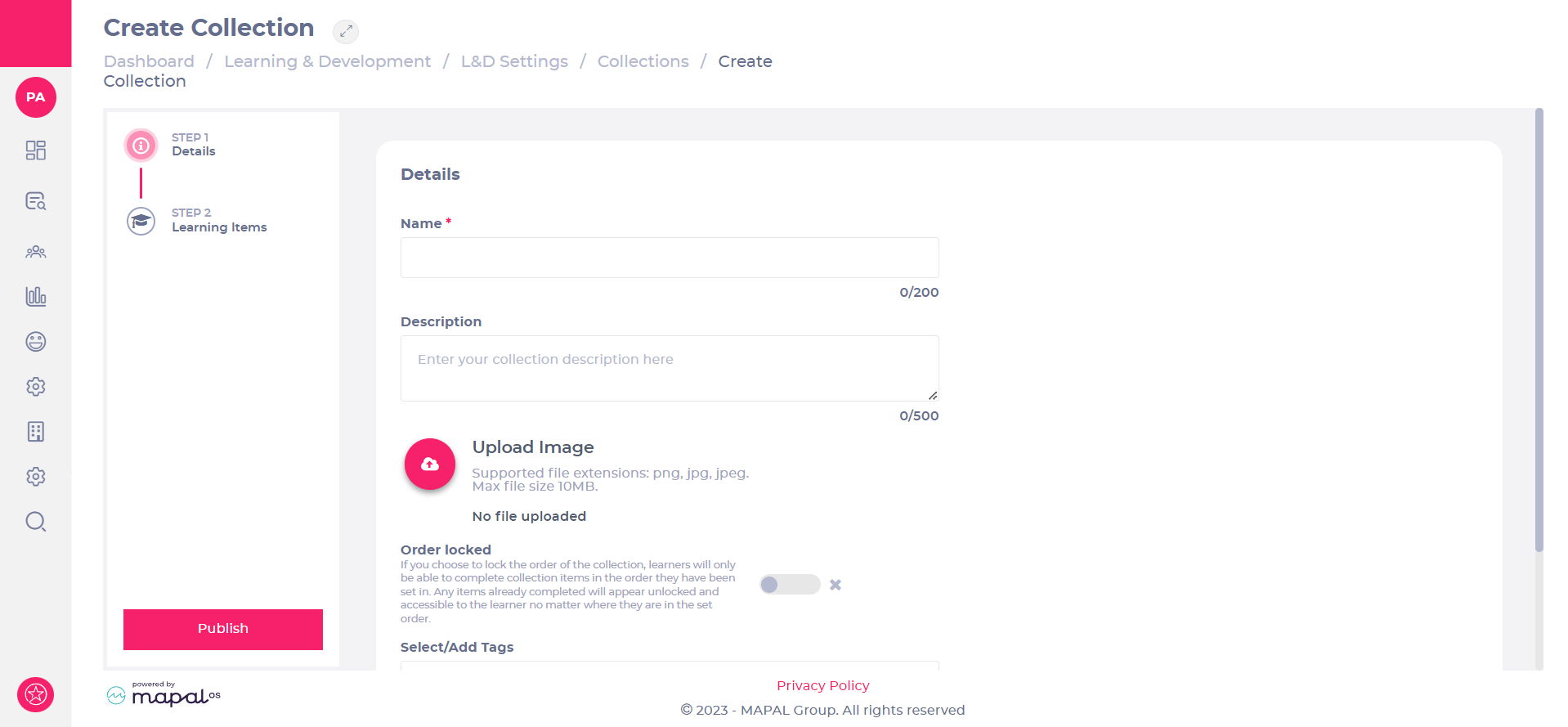
- Introduce el nombre de la colección en el campo Nombre.
Observaciones: El campo Nombre debe completarse antes de pasar al Paso 2.
- Proporciona una breve descripción de la colección en el campo Descripción.
- Selecciona Subir imagen para subir una imagen en miniatura que represente la colección.
Observaciones: El nombre, la descripción y la miniatura se utilizarán para mostrar la colección a los alumnos cuando se visualice en Mapal One.
- Activa el botón de activación Orden bloqueado para forzar que el aprendizaje de la colección se presente al alumno en el orden definido en el Paso 2. Los alumnos sólo podrán acceder a cada elemento de aprendizaje después de completar el elemento anterior. Si Orden bloqueado no está activado, los elementos de aprendizaje pueden completarse en cualquier orden.
Observaciones: Bloquear el orden puede tener un efecto negativo en la participación del alumno, por lo que sólo debe activarse si es absolutamente necesario.
- Introduce etiquetas de búsqueda en el campo Seleccionar/Añadir etiquetas para describir la colección.
- Selecciona Paso 2 cuando estés conforme con estos detalles.
Paso 2: Elementos de aprendizaje
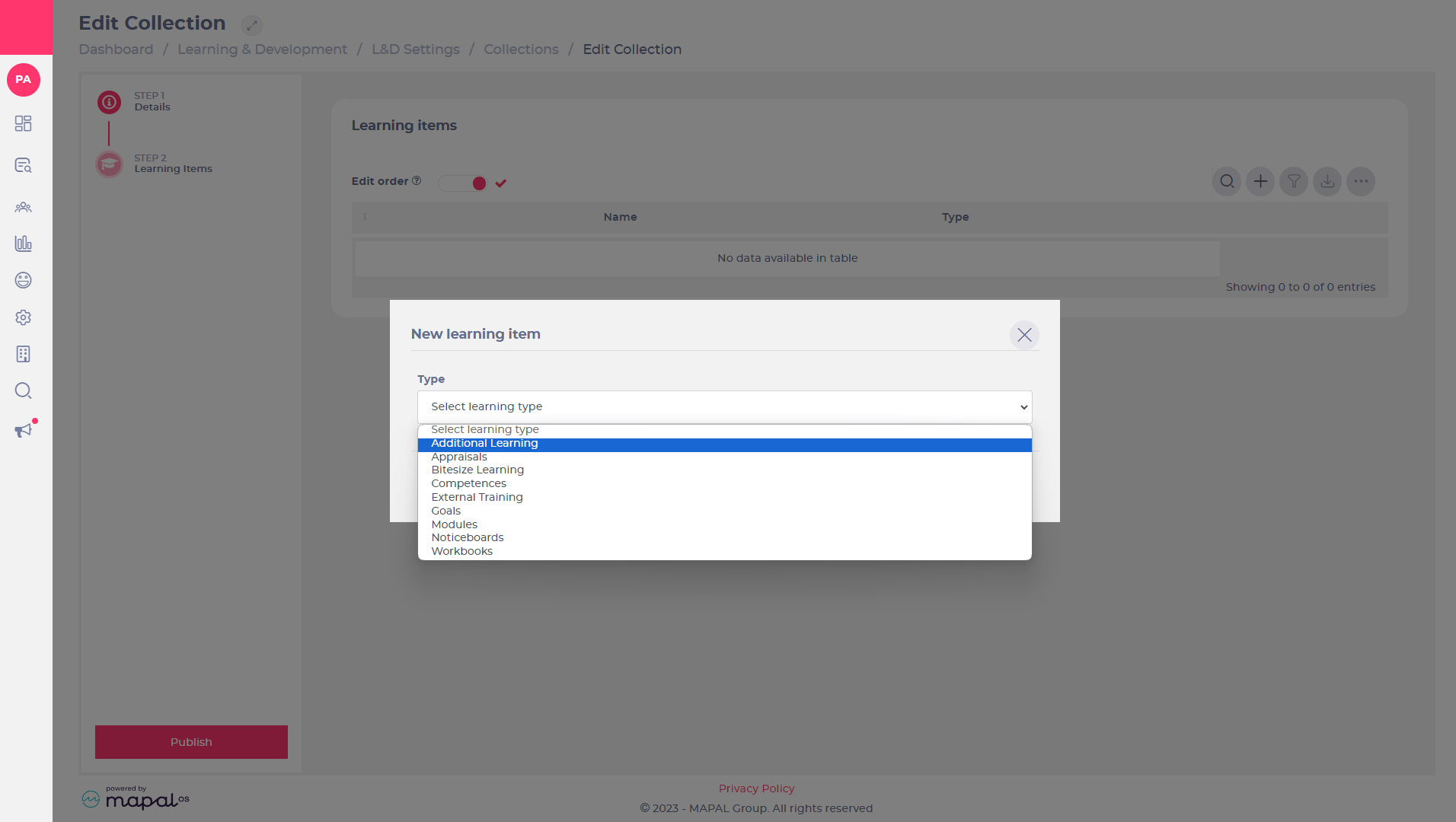
- Selecciona Añadir para abrir el panel Nuevo elemento de aprendizaje.
- Selecciona de la lista desplegable Tipo para mostrar el aprendizaje disponible de ese tipo. Puedes seleccionar entre los siguientes tipos de aprendizaje: Aprendizaje adicional, Evaluaciones, Píldoras formativas, Competencias, Formación externa, Objetivos, Módulos, Tablones de anuncios y Ejercicios prácticos.
- Utiliza Buscar para filtrar las opciones disponibles.
- Selecciona la casilla de cada elemento requerido y selecciona Añadir para añadirlos a la colección o selecciona Cerrar para cancelar la adición y volver a la página anterior.
- Puedes repetir estos pasos tantas veces como quieras para añadir aprendizaje de varios tipos a la colección.
Observaciones: Puedes añadir hasta 25 elementos de aprendizaje a cada colección.
- Puedes editar el orden en que aparecen los elementos en la colección activando Editar orden y arrastrando los elementos para reordenarlos.
- Selecciona [...] > Eliminar en un elemento de la lista para quitarlo.
- Una vez que estés conforme con los elementos y el orden de la colección, selecciona Publicar para guardar la colección y hacerla disponible para asignar a los alumnos.
Tablones de anuncios en las colecciones
Añadir un Tablón de anuncios a una Colección NO lo asignará a los alumnos a menos que ya lo tengan asignado (según la sucursal, el título de trabajo, el departamento, etc.).
Obtén más información sobre cómo añadir y eliminar elementos de Tablón de anuncios en las sucursales.
Añadir un certificado a una colección
Puedes añadir un certificado a una Colección para que los alumnos lo reciban automáticamente en Mapal One al completarla con éxito. Esto es ideal para cumplimiento, inducción o prueba externa de formación.
Para habilitar y subir un certificado:
- Ve a Ajustes de A&D > Crear y mantener colecciones.
- Abre una colección existente o crea una nueva.
- Desplázate hasta el final y activa el botón de activación Habilitar certificado.
- Selecciona Subir para añadir una plantilla de certificado (formato PDF).
Observaciones: Si no tienes un certificado personalizado, hay una plantilla predeterminada de Flow disponible a través de un enlace. La plantilla predeterminada admite campos como alumno, nombre e ID de certificado. Si subes tu propia plantilla, asegúrate de que admita estos marcadores.
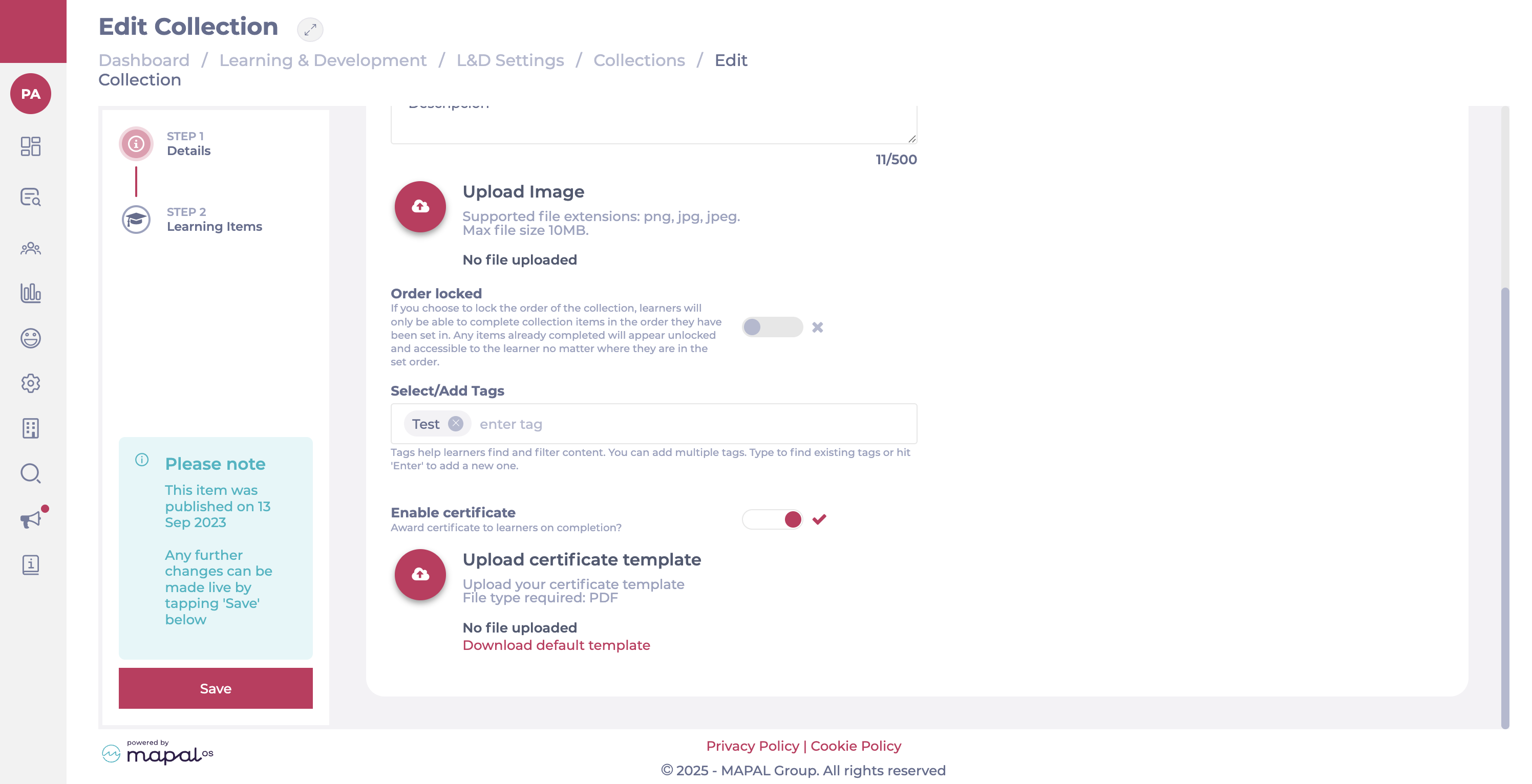
- Selecciona Guardar.
Observaciones: Cuando clonas una colección, la configuración del botón de activación del certificado se copia. Sin embargo, el archivo de certificado subido no se copia. Deberás subirlo manualmente de nuevo.
Qué sucede después
Cuando un alumno completa todos los elementos de la Colección, el certificado se emite automáticamente.
El certificado incluye: nombre del alumno, nombre de la colección, fecha de emisión, departamento e ID de alumno externo (si está disponible).
Los alumnos pueden acceder a los certificados a través de Mapal One > Biblioteca > Certificados.
Para obtener más información, consulta Acceder a certificados y otros documentos en Mapal One.
