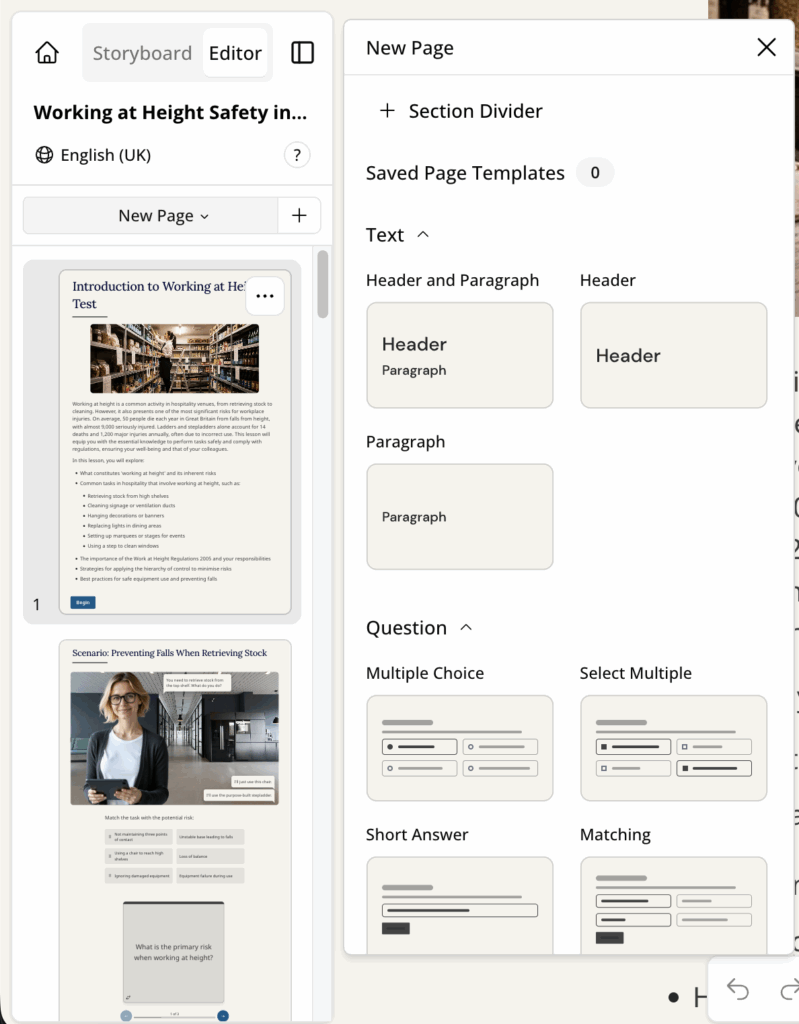
El Editor es el corazón de Studio. Es donde las lecciones toman forma como experiencias pulidas e interactivas que los Alumnos pueden asimilar y aplicar fácilmente. Si usaste IA para generar tu lección (a través de un storyboard, documentos, video, SCORM o un mensaje sencillo), aquí es donde aparece tu primer borrador, con las páginas ya estructuradas, el texto escrito y los bloques pre-rellenados. Si decides no usar IA, el Editor se abre como un lienzo en blanco. Desde aquí, puedes añadir páginas, incorporar contenido y diseñar elementos interactivos manualmente.
Empieza desde: el cuadro de mando de Flow Learning.
Cómo encaja el editor en el flujo de trabajo
Guion gráfico: el plano. Define objetivos, alumnos, estilo de redacción, esquema e imagen de marca. La IA lo usa para generar el primer borrador.
Editor: el taller. Aquí es donde perfeccionas, personalizas y construyes la versión final, ya sea que empieces desde el borrador de la IA o desde cero.
Editar una lección
Ve a Aprendizaje y desarrollo > Studio.
Se abre el cuadro de mando de Studio. Selecciona la lección específica que quieres editar.
Selecciona + Añadir mosaico para añadir un mosaico a la página.
Selecciona un mosaico para editarlo y después Editar para abrir sus ajustes.
Tip: Manténlo sencillo. Dos o tres mosaicos por página funcionan mejor, sobre todo para los alumnos que usan móvil.
3. El asistente de IA
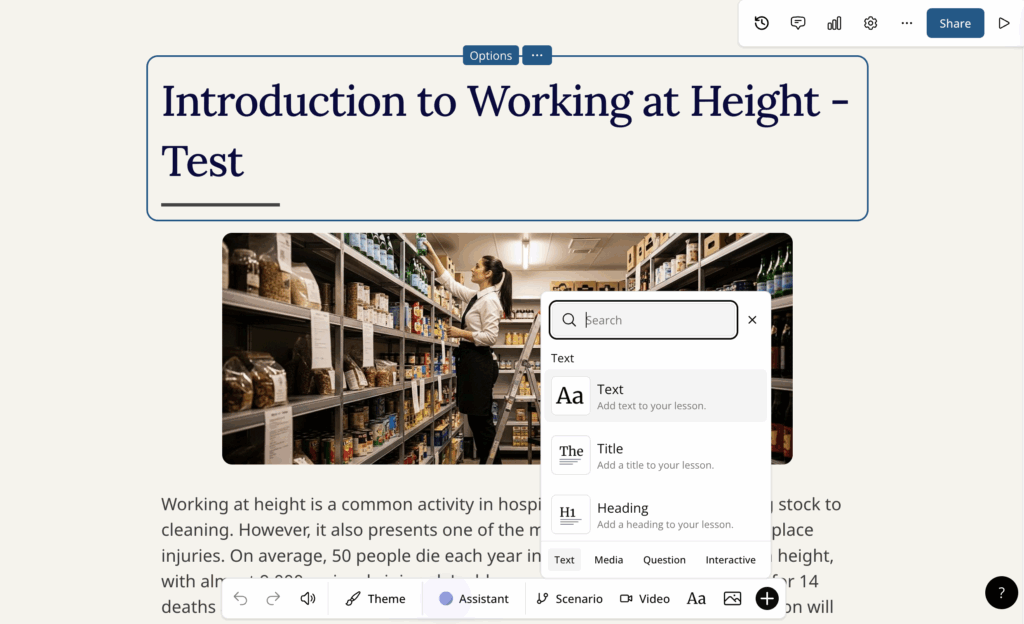
El asistente de IA se sitúa en la parte inferior del Editor. Describes lo que quieres en Cambia cualquier cosa o añade algo y el asistente aplica el cambio a tu lección.
La misma barra te da acceso a controles rápidos:
Deshacer y rehacer tus últimos cambios.
Añadir un mosaico de vídeo.
Añadir un mosaico de imagen.
Añadir un mosaico de texto.
Selecciona + Añadir mosaico para elegir entre todos los tipos de mosaico.
Analytics: Sigue el rendimiento de los alumnos (consulta la guía de Analytics).
Configuración de la lección: Ajusta las opciones de vista previa, formación y calificación.
Vista previa: Ve la perspectiva del alumno.
Menú Más (…) : Traduce, añade narración, duplica, vuelve al generador o elimina.
Consejo: Previsualiza a menudo. Un diseño que parece equilibrado en el Editor puede sentirse abarrotado en la vista de alumnos.
5. Barra de formato: Texto enriquecido y comentarios en línea
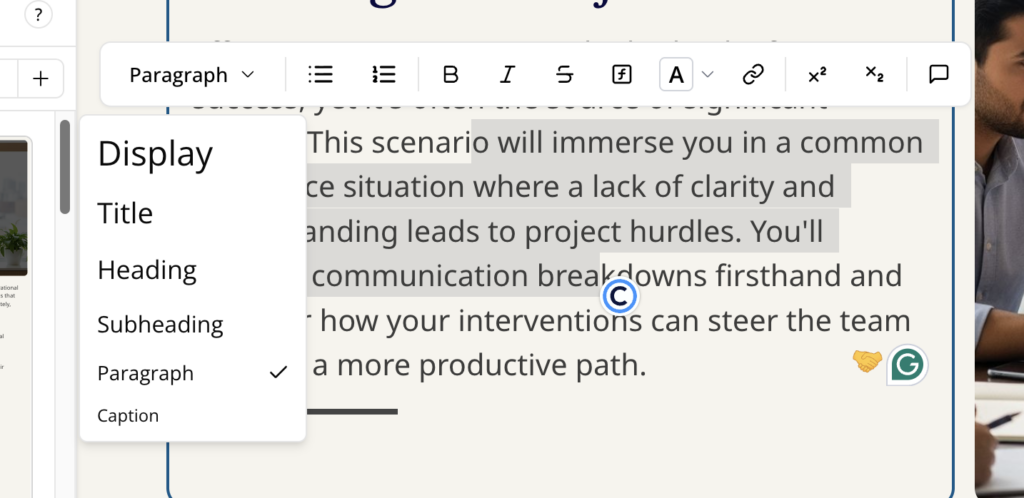
Cuando seleccionas texto dentro de una tarjeta de texto (y en los campos interactivos compatibles, como el feedback de preguntas y las actividades de emparejamiento), aparece una barra de formato contextual encima de la selección.
Desde esta barra de herramientas, puedes:
Aplicar formato de texto enriquecido, como:
Negrita
Cursiva
Listas con viñetas / listas numeradas
Estilos de encabezado / párrafo (por ejemplo: Título, Encabezado, Subtítulo, Párrafo, Pie de foto)
Enlaces (cuando estén disponibles)
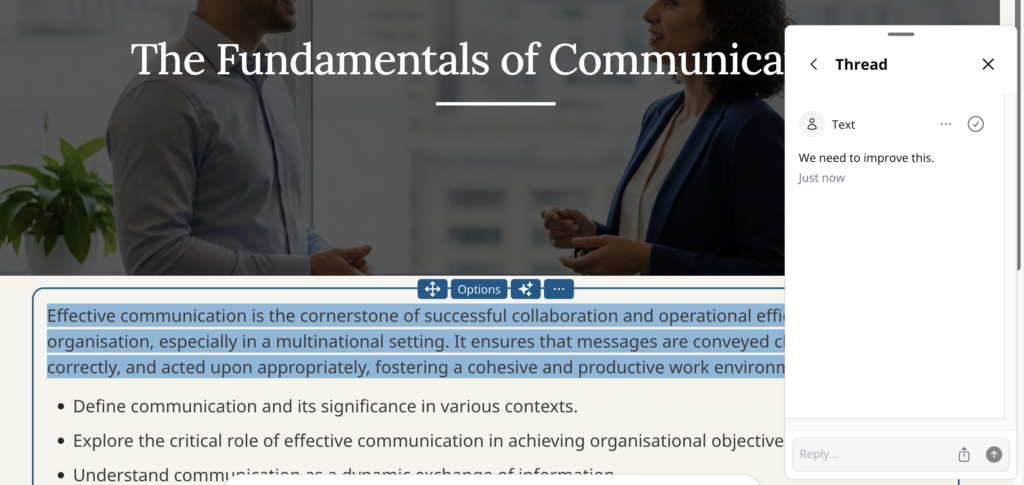
Añadir comentarios en línea sobre texto específico para ofrecer feedback contextual:
Resalta el fragmento de texto sobre el que deseas comentar.
Selecciona el botón Añadir comentario en la barra de formato.
Escribe tu comentario y guárdalo.
Los comentarios en línea son especialmente útiles para la revisión colaborativa, ya que mantienen el feedback vinculado directamente a la frase o párrafo al que hace referencia, en lugar de añadirlo como una nota general en la página.
Trabajar con imágenes
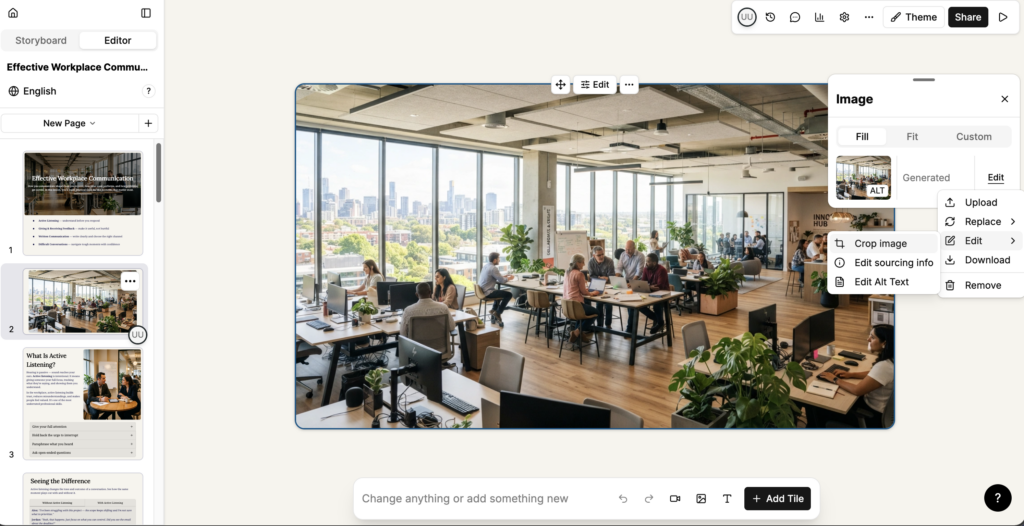
Selecciona la imagen y después Edit en el panel Image para abrir el menú de la imagen.
Sustituir la imagen
Selecciona Replace y elige de dónde procede la nueva imagen:
Generate: crear una imagen con IA.
Search: buscar una imagen de banco.
Library: elegir una imagen que ya está en tu biblioteca.
File: elegir un archivo de tu dispositivo.
Selecciona Upload para subir una imagen desde tu dispositivo sin pasar por el menú Replace.
Editar la imagen
Selecciona Edit y elige qué quieres modificar:
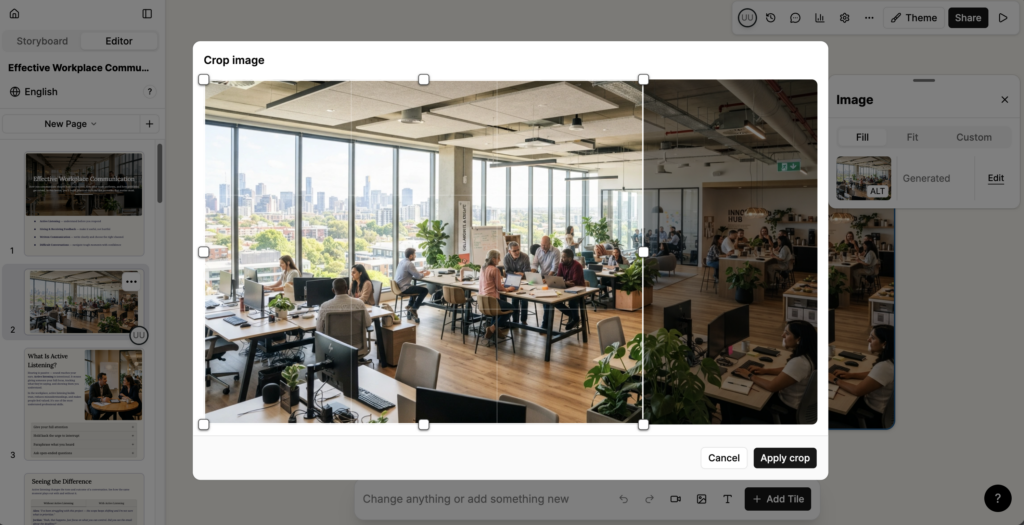
Crop image: recortar la imagen.
Edit with AI: ajustar la imagen con IA.
Edit sourcing info: registrar la procedencia de la imagen.
Edit Alt Text: escribir el texto alternativo que leen los lectores de pantalla.
Puedes editar así cualquier imagen de una lección, tanto si se ha generado con IA como si se ha encontrado mediante búsqueda o se ha subido.
Otras opciones
Selecciona Download para guardar la imagen en tu dispositivo.
Selecciona Remove para quitar la imagen del tile.
En Fill, Fit y Custom, define cómo encaja la imagen dentro del tile. La etiqueta junto a la miniatura indica la procedencia de la imagen, y ALT indica si tiene texto alternativo.
Observaciones: Añade texto alternativo a todas las imágenes que aporten significado, para que los alumnos que usan lector de pantalla reciban la misma información. Studio admite formatos GIF y WebP además de los formatos de imagen estándar.
Artículos relacionados
Añadir y editar tiles en Studio
Los tiles son los bloques de contenido que componen cada página de una lección de…