


Start from: The Flow Learning Dashboard.
Créer une nouvelle marque
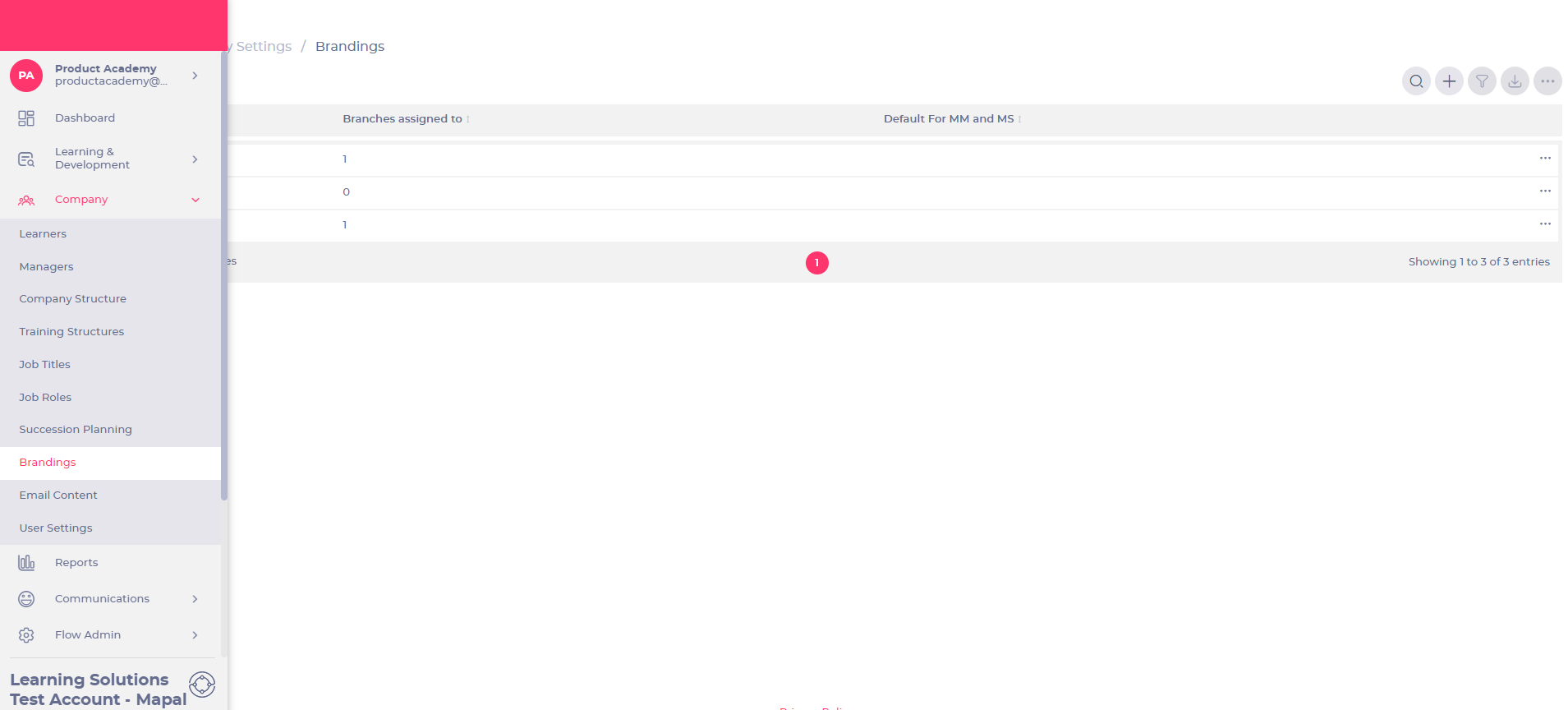
- Sélectionnez Entreprise > Brandings dans le menu principal.
- L'écran suivant affichera une liste des marques existantes. Cliquez sur le bouton Ajouter+ pour ajouter une nouvelle marque.
- Dans l'onglet Main, remplissez les champs suivants :
- Nom : Attribuez un nom à votre nouvelle marque.
- Mm slug : Rédigez le slug que vous souhaitez attribuer. Une fois le slug attribué, activez Default for MM and MS.
- Icône de navigation de téléchargement : Téléchargez un fichier PNG, max 70 px x 70 px.
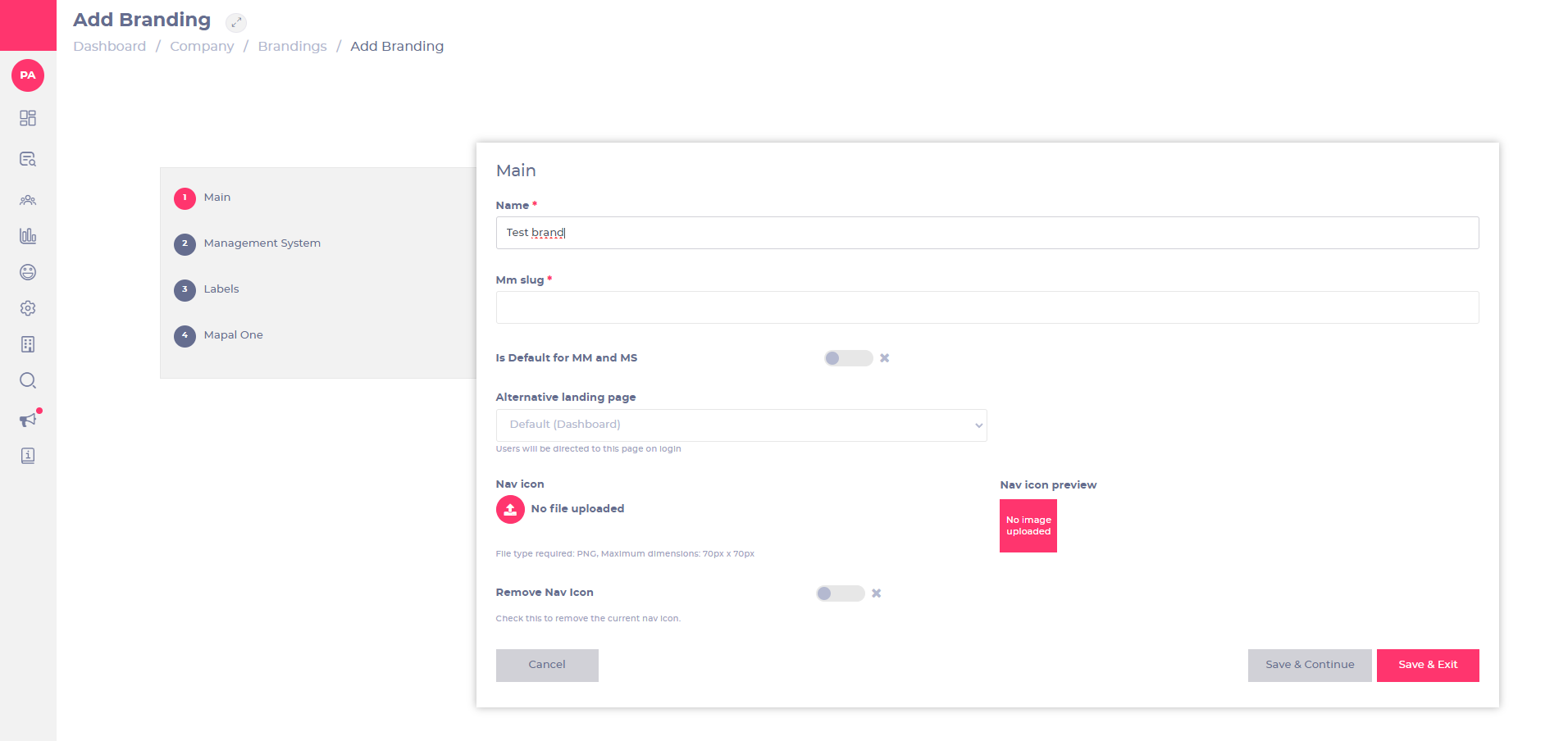
- Sélectionnez Save & Continue pour enregistrer vos modifications et passer à l'onglet suivant.
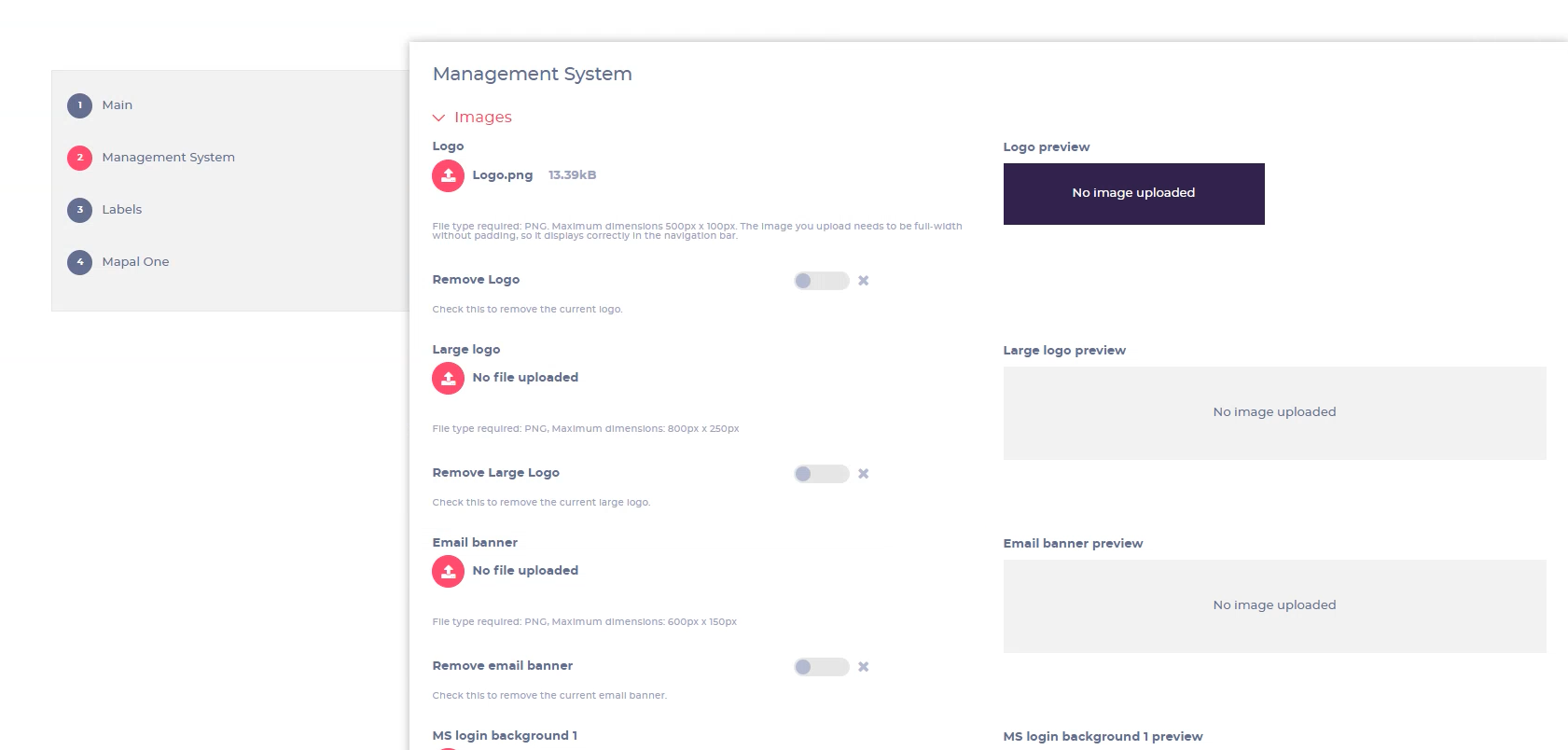
- Dans l'onglet Système de Gestion, configurez les éléments suivants :
- Logo : Téléchargez un fichier PNG, max 500 px x 100 px.
- Grand logo : Téléchargez un fichier PNG, max 800 px x 250 px.
- Bannière d'e-mail : Téléchargez un fichier PNG, max 600 px x 150 px.
- Arrière-plans de connexion MS : Téléchargez un fichier JPG pour chacun des différents arrière-plans.
- Faites défiler vers le bas jusqu'à Couleurs et configurez-les selon les directives de la marque. Vous pouvez définir les couleurs primaires et secondaires de la marque, ainsi que les couleurs pour les notifications de Succès, Préoccupation, Avertissement, Danger ou En cours.

- Sélectionnez Save & Continue pour enregistrer vos modifications et passer à l'onglet suivant.
Remarque : La configuration de l'onglet Labels doit de préférence être gérée par un expert Customer Success. Pour continuer avec les préréglages de marque, il est recommandé de passer directement à l'onglet Mapal One.
- Dans l'onglet Mapal One, téléchargez les ressources d'image pour la page de connexion. Incluez toutes les différentes tailles et formats requis, car ils sont nécessaires pour garantir une adaptabilité optimale aux différents types d'écrans.
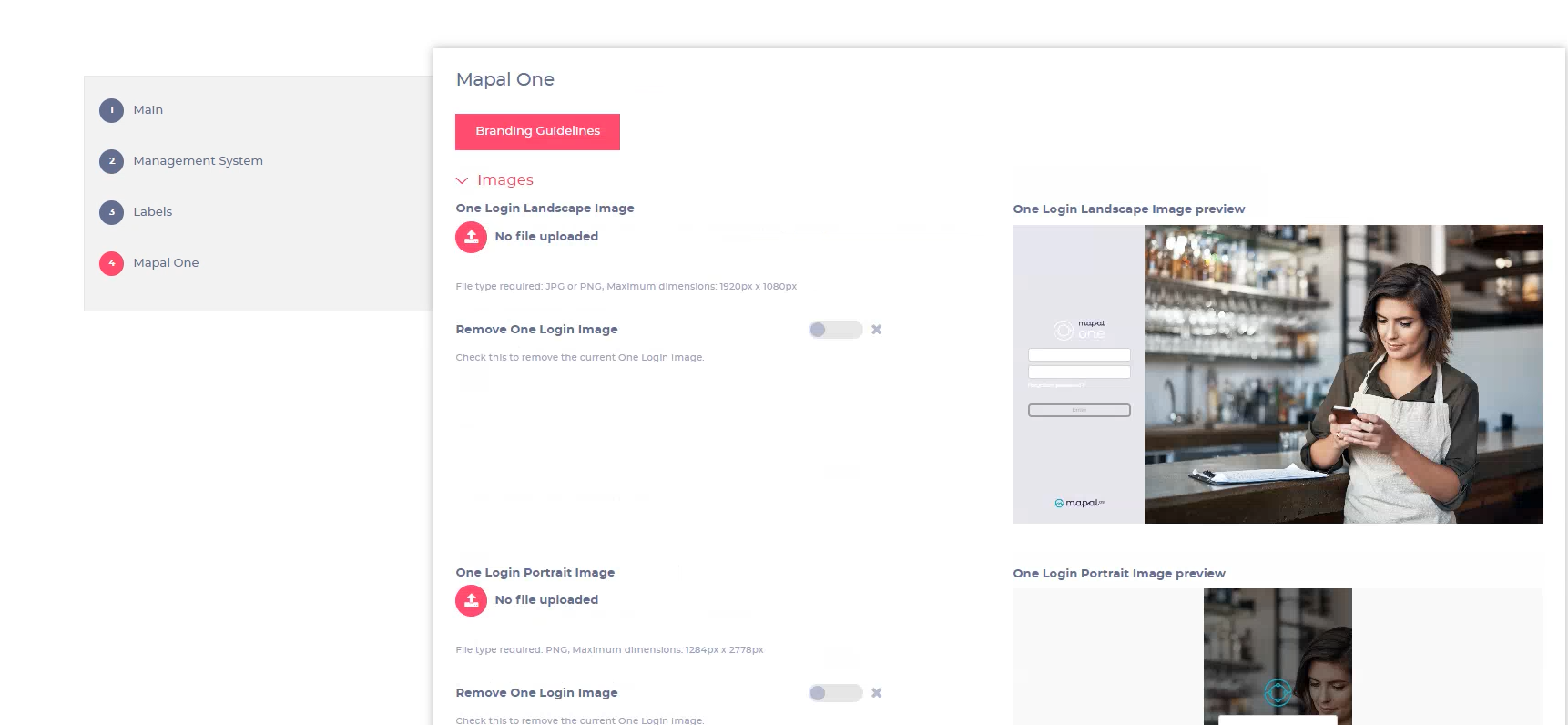
Remarque : Les options d'aperçu affichées dans cet onglet ne correspondent pas exactement à l'apparence de la page en ligne.
- Faites défiler vers le bas jusqu'à Couleurs et définissez une couleur principale selon les directives de la marque.
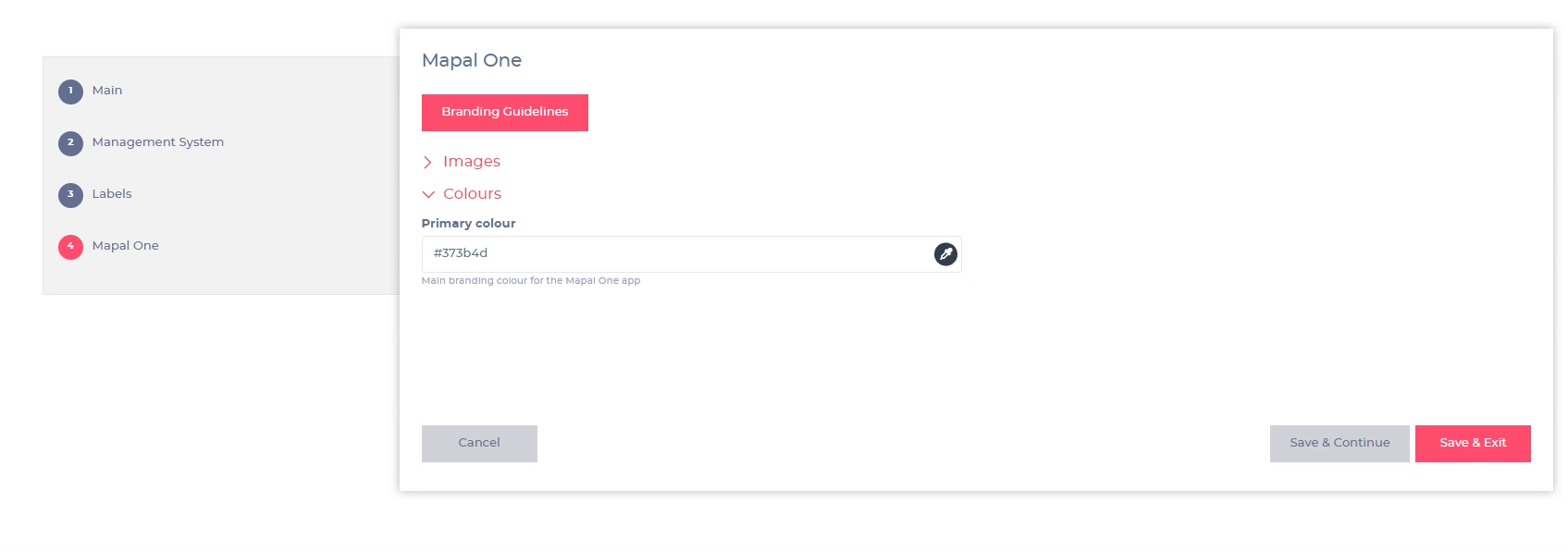
- Sélectionnez Save & Continue si vous souhaitez revenir en arrière et examiner toute la progression OU Save & Exit pour finaliser le processus.
Attribuer une marque existante
- Sélectionnez Entreprise > Structure de l'entreprise > Branches dans le menu principal.
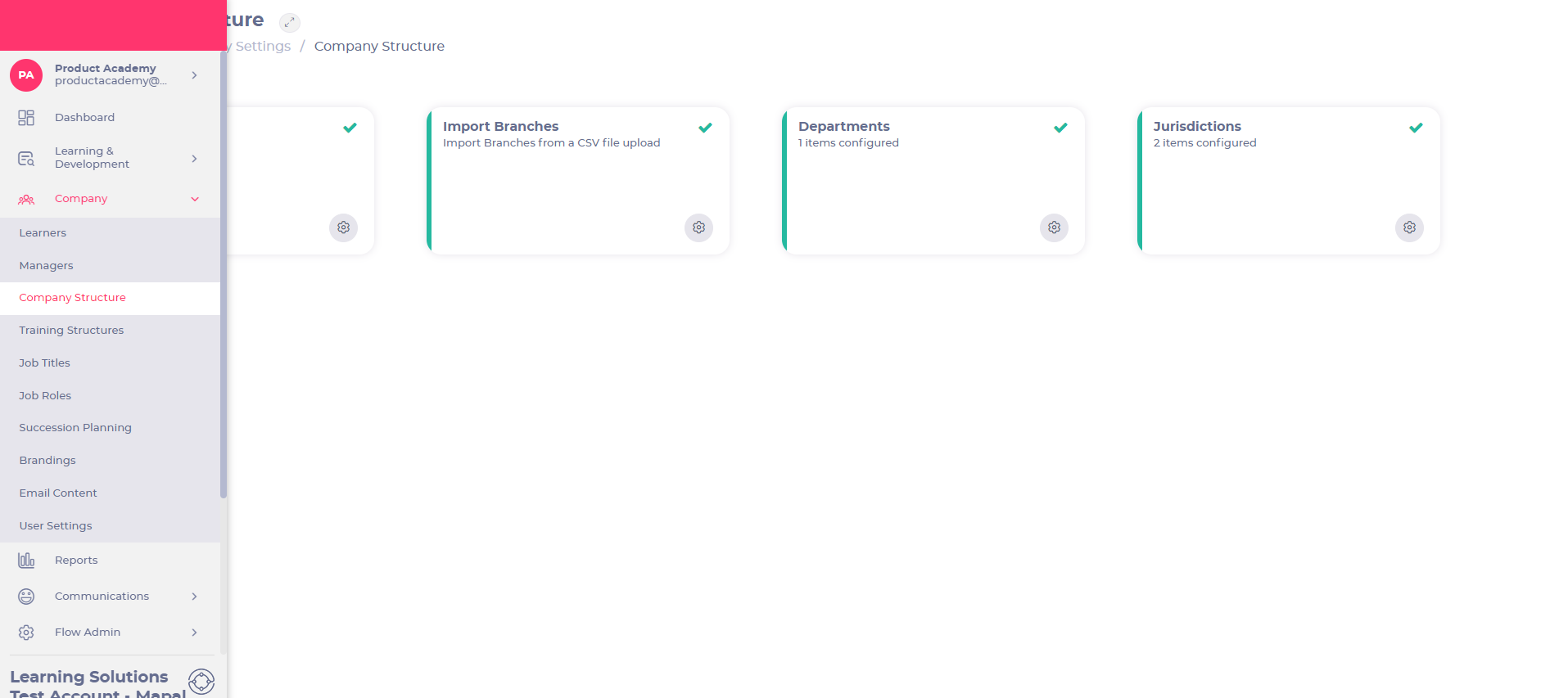
- Choisissez une branche spécifique dans la liste.
- Dans la fenêtre contextuelle Brand Information, faites défiler vers le bas jusqu'à Branding et sélectionnez la marque spécifique à attribuer dans le menu déroulant.
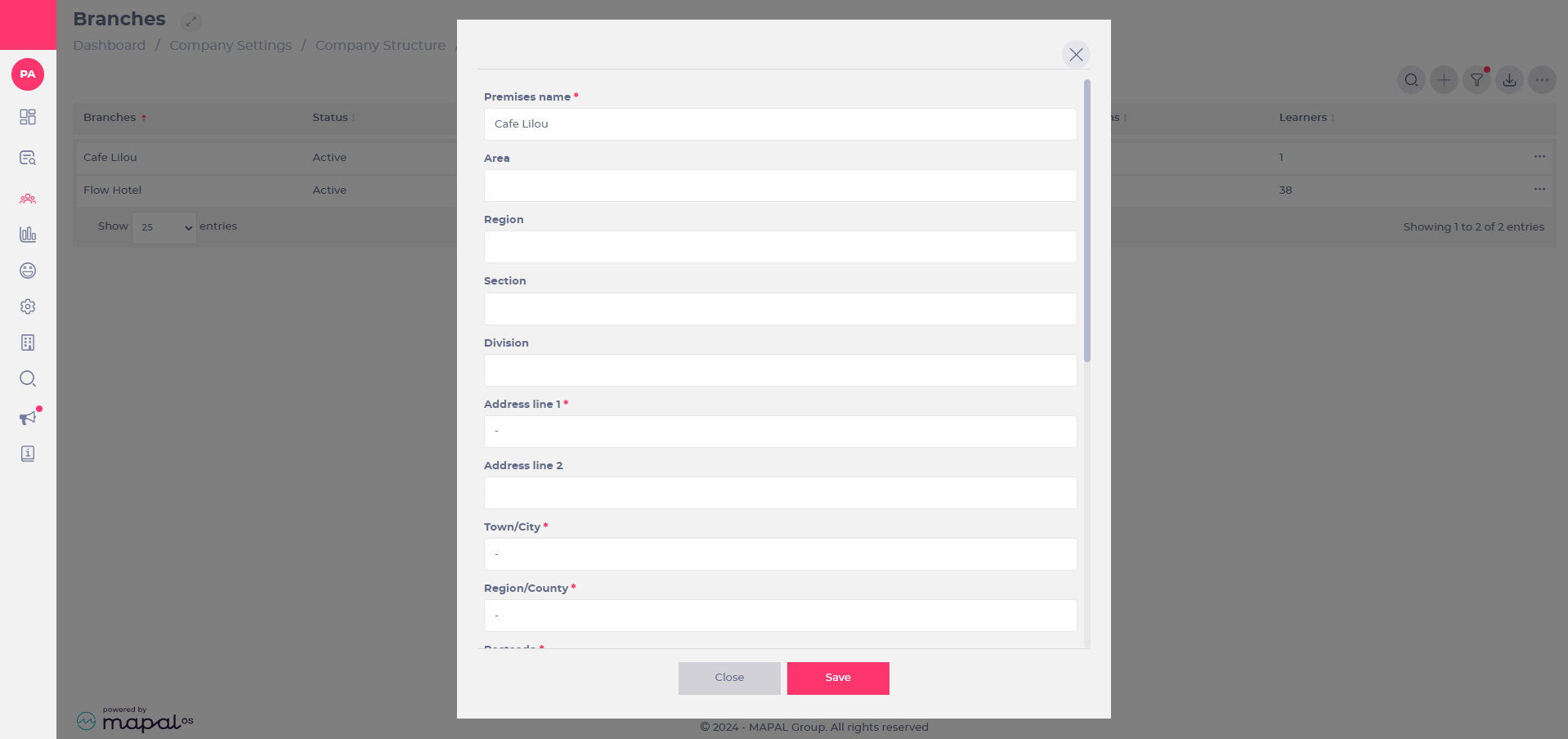
- Sélectionnez Enregistrer pour terminer le processus ou Fermer pour annuler les modifications.
