


Point de départ : Le tableau de bord Flow Learning.
Remarque : Selon vos permissions, il est possible que cette fonctionnalité ne soit pas activée. Certaines entreprises choisissent de renommer les « entretiens » avec un terme mieux adapté à leur organisation. Si les entretiens font partie de votre offre et que vous avez du mal à les localiser dans votre système, n'hésitez pas à nous contacter.
Trois façons d'assigner des entretiens
Il existe trois façons différentes d'assigner des entretiens. Si vous assignez un entretien en tant qu'ajout ponctuel pour un seul apprenant et qu'il ne s'applique à personne d'autre, nous vous recommandons d'utiliser la méthode décrite dans cet article ou d'assigner des entretiens via l'apprentissage assigné.
Vous pouvez également ajouter des entretiens dans une structure de formation. Il est cependant important de noter que toute modification apportée à une structure de formation aura un impact sur tous les apprenants qui l'utilisent et n'est pas recommandée pour les entretiens ponctuels.
Assigner des entretiens individuels via un profil apprenant
- Sélectionnez Entreprise > Apprenants.
- Faites défiler la liste ou sélectionnez Rechercher pour ouvrir la barre de recherche et saisir le nom de votre apprenant, ou sélectionnez Filtrer pour filtrer vos options de recherche et afficher tous les apprenants, les apprenants actuels, anciens ou en absence prolongée. Vous pouvez également appliquer des filtres supplémentaires tels que la région, la zone, l'établissement et l'intitulé de poste.
Remarque : Un point s'affiche à côté de l'icône pour indiquer qu'un filtre est actif.
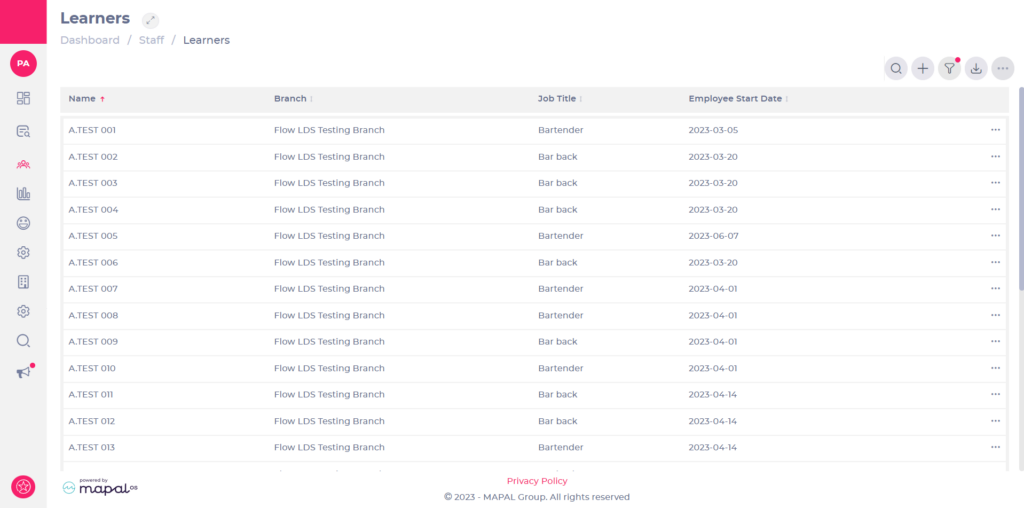
Remarque : Vous pouvez trier la liste par nom, établissement, intitulé de poste ou date de début de l'employé en sélectionnant les en-têtes de colonnes correspondants.
- Sélectionnez l'apprenant auquel vous souhaitez assigner l'entretien.
Une fois dans le dossier de l'apprenant :
- Sélectionnez Entretiens.
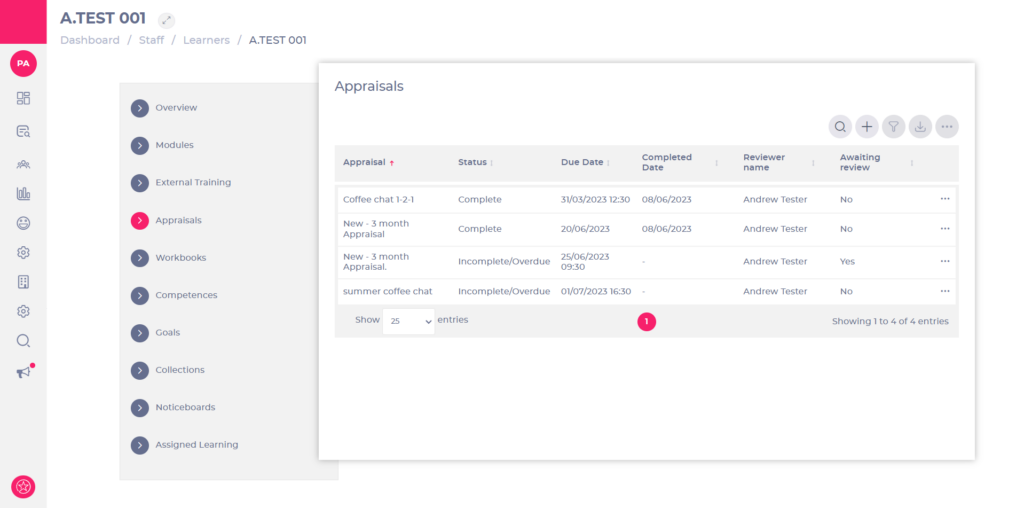
Remarque : Les entretiens figurant dans la liste ont déjà été assignés à l'apprenant. Vous pouvez les modifier en sélectionnant un entretien et en accédant à la page de détails de l'entretien.
- Sélectionnez Ajouter pour assigner un nouvel entretien.
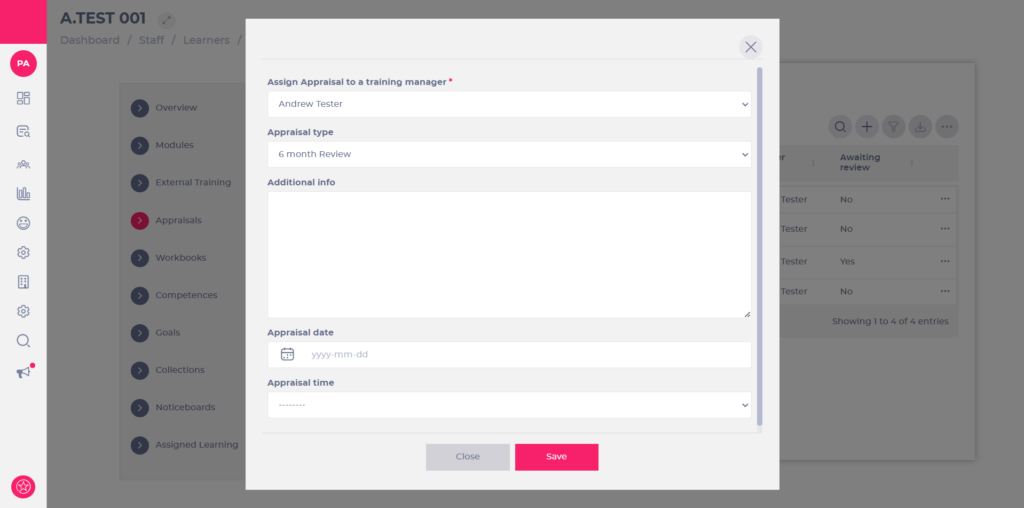
- Sélectionnez un responsable de formation dans le menu déroulant pour lui assigner l'entretien.
- Sélectionnez le Type d'entretien dans le menu déroulant.
Remarque : Les entretiens figurant dans cette liste ont déjà été créés et activés dans les formulaires d'entretien. Pour créer un nouvel entretien à ajouter à cette liste, consultez Créer des formulaires d'entretien.
- Saisissez toutes les notes concernant l'entretien dans le champ Informations supplémentaires.
Remarque : Ce que vous saisissez ici apparaîtra dans le portail apprenant Mapal One sous l'intitulé de l'entretien.
- Sélectionnez la date de l'entretien pour définir une date.
- Sélectionnez l'heure de l'entretien pour définir l'heure à la date fixée.
- Sélectionnez Enregistrer pour confirmer les détails de l'entretien. Une fois enregistré, un e-mail sera envoyé à l'apprenant pour l'informer de l'entretien (le responsable de formation sera mis en copie), ou sélectionnez Fermer pour annuler toutes les modifications et quitter sans enregistrer.
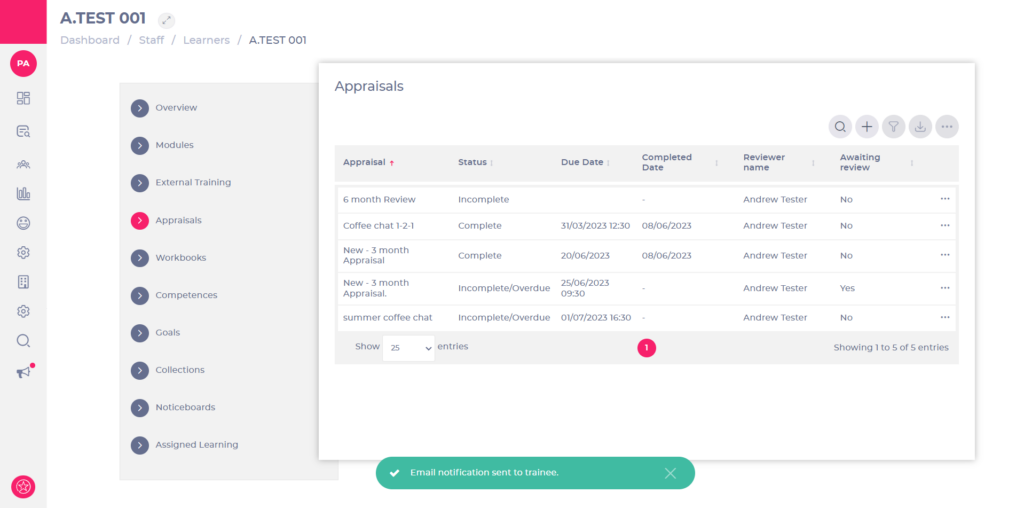
L'apprenant se verra désormais assigner le ou les entretiens que vous avez choisis à la date et à l'heure que vous avez spécifiées. Les détails de cette assignation apparaîtront dans les rapports et autres fonctionnalités associées à la progression et à la complétion de la formation.
